不少用户不知道如何打开Win11中的虚拟机平台功能?今天的文章将为您详细介绍这项功能的开启步骤,感兴趣的朋友们快来一起学习吧。
Win11启动虚拟机平台的方法详解
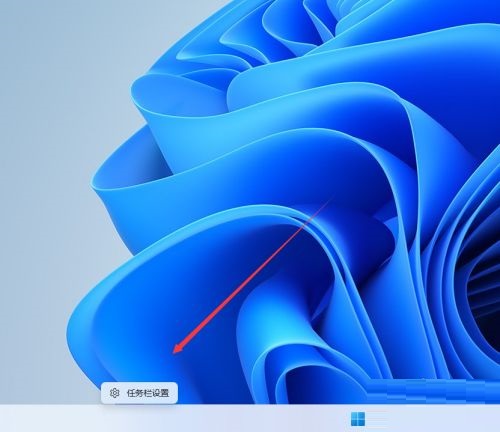
第一步:鼠标移动到底部任务栏,单击右键,然后选择“任务栏设置”(如图显示);
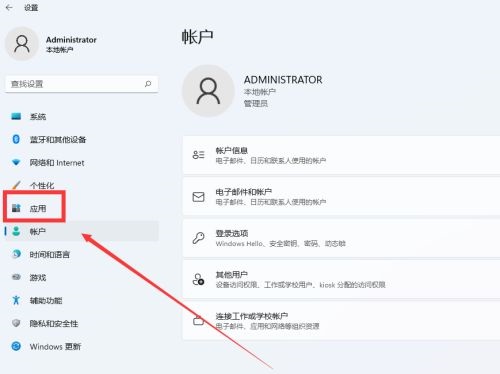
第二步:随后,点击左边的“应用程序”选项(见图);
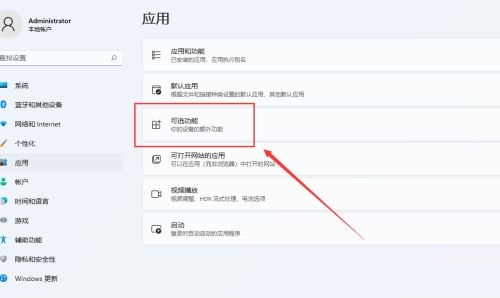
第三步:进入后选择“可选功能”(如图所示);
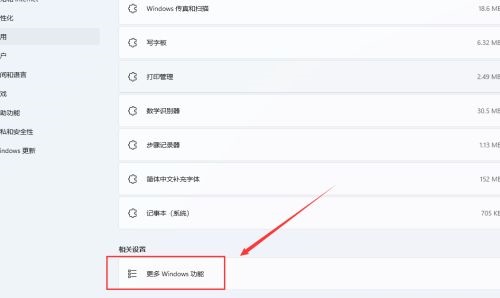
第四步:在页面底部找到并点击“更多Windows功能”(如图所示);
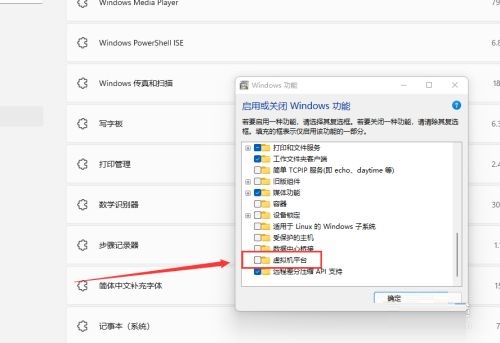
第五步:找到“虚拟机平台”,并勾选它(见图);
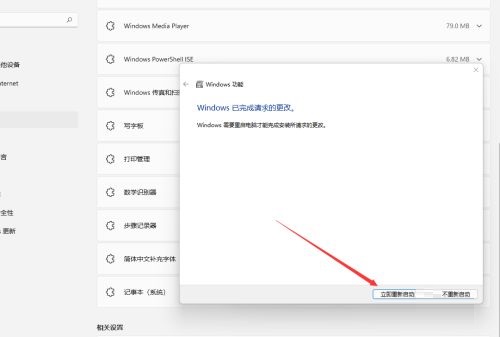
第六步:最后,点击“立即重新启动”,以使更改生效(如图所示)。
以上是关于在Win11系统中如何启用虚拟机平台功能的完整说明,希望能帮助到大家哦。
