近来有朋友向我询问在Win11系统中遇到打印机页面显示空白的处理办法。以下是问题解决的详细方法,感兴趣的朋友们不妨认真看看。
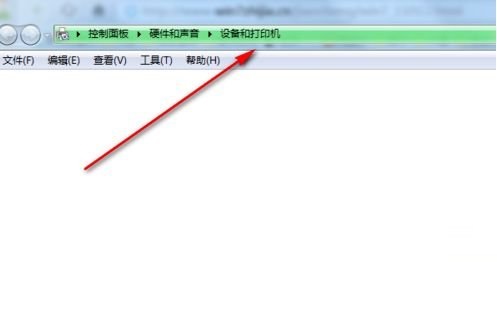
当我们计划在Win11操作系统中添加打印机时,通常需要通过控制面板里的设备与打印机选项。然而,有些用户发现该页面为空白,且进度标识不停旋转。下面将为大家全面解析如何解决Win11平台上的设备与打印机页面显示空白以及进度标识持续旋转的问题。
Win11设备与打印机页面无法显示解决方案
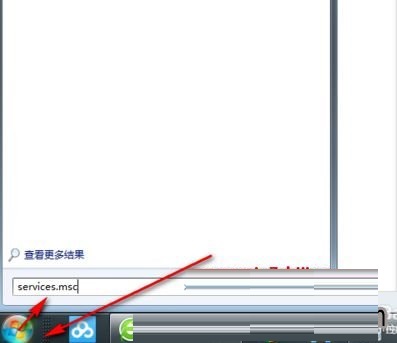
1、首先,在开始菜单栏中输入service.msc以打开服务管理工具;
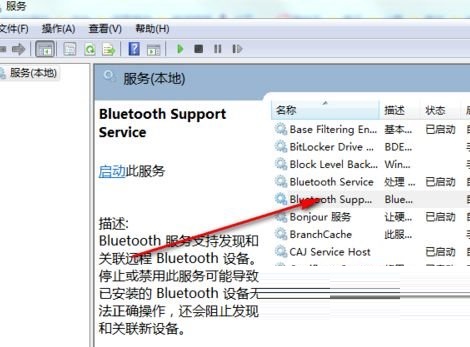
2、找到Bluetooth support service和Bluetooth service这两个服务进程。Bluetooth support service负责发现及远程连接Bluetooth设备。停止或禁用此服务可能会导致已安装的Bluetooth设备无法正常运行,也会阻碍新设备的发现与连接;
3、右键点击Bluetooth support service和Bluetooth service进行对应操作;
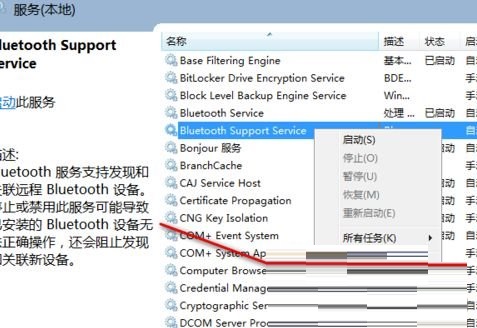
4、将服务状态从自动更改为启动,这时候可以看到两个服务已经正常运行;
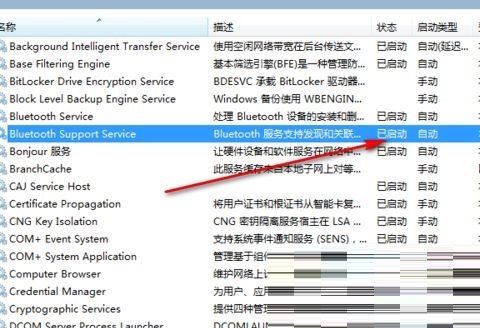
5、成功启用服务后,再尝试添加打印机,即可顺利完成任务。
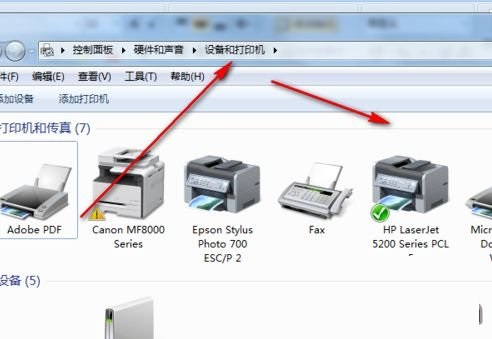
以上是关于如何解决Win11设备与打印机页面显示空白的小技巧分享,希望对您有所帮助!
