Teams是一款涵盖多种会议及协作功能的应用,提供在线会议、屏幕共享和白板互动等技术支持,专注于帮助团队成员进行远程协作和交流。该软件能够轻松集成Office 365的应用,如Word、Excel、PowerPoint等,使团队成员在Teams中协同工作与文件共享,实现版本控制和高效合作。接下来,小编将详细介绍如何将Teams的界面语言设为中文,并分享具体操作步骤!
第一步
启动Microsoft Teams应用,并使用你的账号登录。
第二步
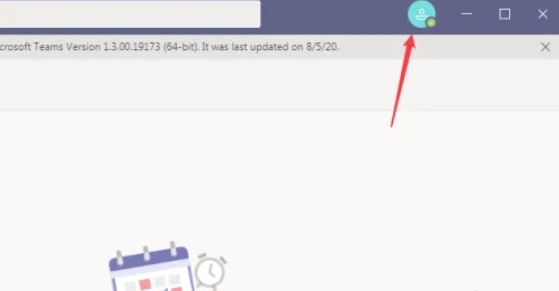
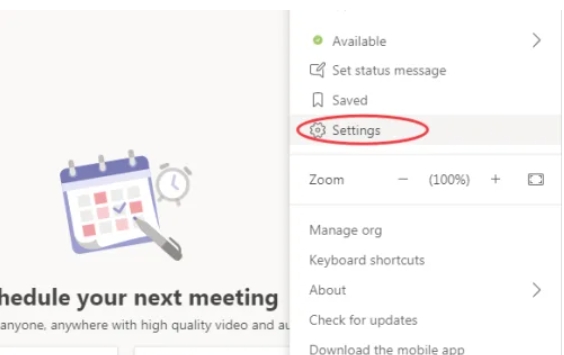
成功登录后,找到界面右上角的个人头像并点击,会出现一个下拉菜单。在此菜单中,选择“Settings”(设置)。
第三步
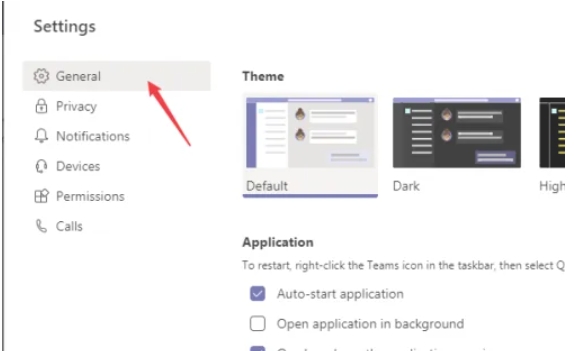
进入设置界面后,点击左侧的“General”(常规)标签。
第四步
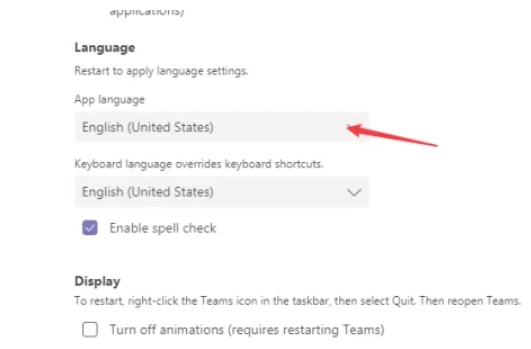
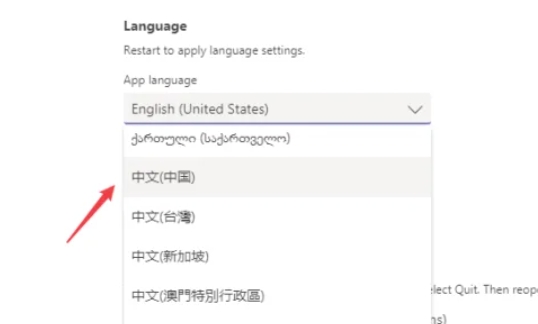
在“General”页面的右边,寻找“Language”(语言)部分。点击“App language”(应用语言)下拉菜单,选择“中文(中国)”作为应用程序的显示语言。
第五步
设置语言后,点击窗口底端的“Save and restart”(保存并重启)按钮。此时,系统会提示需要重启软件以应用更改。确认后继续操作。
第六步
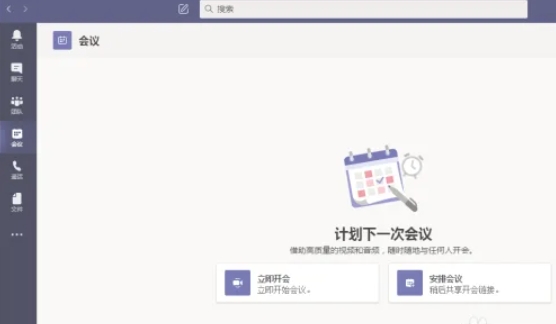
软件完成重启后,Microsoft Teams的界面将切换为中文显示。
以上就是小编总结的如何设置Teams语言为中文的方法,希望对您有所帮助!
