
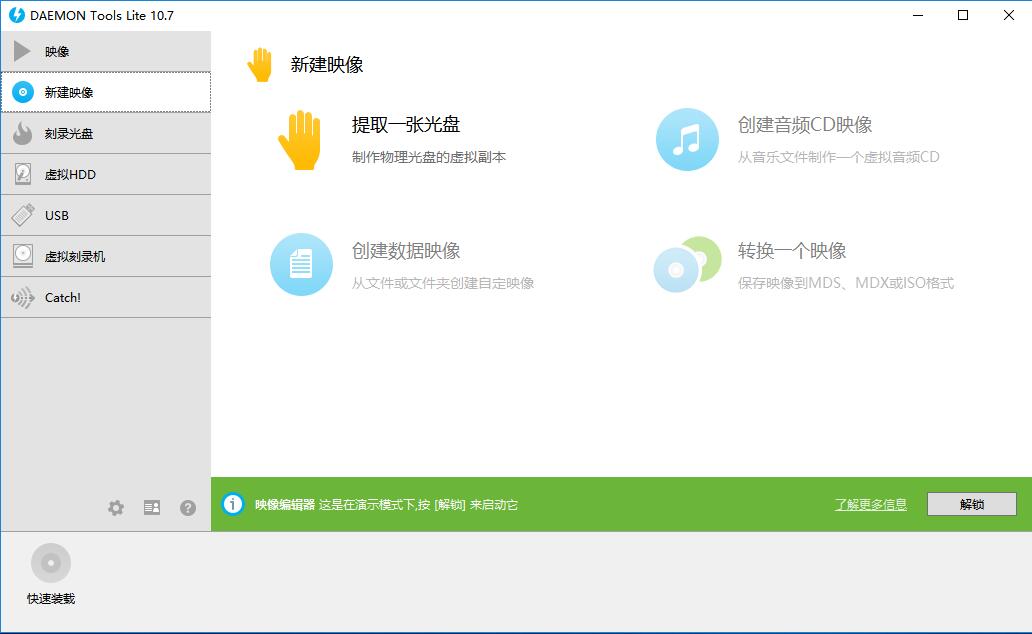
Daemon中文版是一款极为实用且专业的虚拟光驱软件,支持Win9x及Win2k操作系统,兼容PS光盘格式,可处理加密光盘,安装后无需启动程序即可立即使用。官方版本功能强大,不仅可以备份受Safedisc保护的软件,还能将您的实体光盘(包括CD、DVD、HVD、蓝光等)转化为可直接在硬盘上运行的虚拟光盘镜像文件,极大提升了光驱的使用效率与便捷性。
相关推荐
相关软件推荐:VCam虚拟摄像头支持画中画;ViDmore DVD Creator光盘刻录;魔方虚拟光驱支持多种格式查看;PowerISO光盘映像文件管理等工具。
软件特色
1、高速虚拟光驱模拟
Daemon Tools Lite允许在硬盘上直接模拟光驱,传输速度最高达200倍,虚拟光驱反应灵敏,播放影视文件流畅无阻。考虑到硬盘的常见传输速度(10-15MB/S),其折算传输速率为100X左右,与支持UltraDMA的主板(33MB/S,220X)相媲美,为用户带来极致体验。
2、理想的笔记本外设伴侣
针对笔记本电脑没有光驱、携带不便、速度偏慢、电量消耗大的问题,Daemon Tools Lite提供了解决方案。用户还可以从其他电脑或网络渠道复制光盘镜像,大大提升便携性,是笔记本用户的理想选择。
3、隐藏光盘硬盘存储(MO)最佳方案
利用Daemon Tools Lite生成的光盘镜像可以存储于MO盘中,携带时即可作为“光盘—MO”组合,结合光驱功能,一机多用,操作简便,节省空间。
4、光盘复制变得轻松便捷
复制光盘时,Daemon Tools Lite只会创建一个对应的虚拟光盘镜像文件,而不会复制光盘中的所有文件到硬盘,方便管理与备份。
5、多光驱同时运行
该软件支持多光驱环境下同时加载不同的光盘应用程序。例如,您可以一边用虚拟光驱浏览《大英百科全书》,另一边用真实光驱播放CD唱片,甚至同时进行多项操作,这是在传统硬件条件下难以实现的多任务处理能力。
Daemon Tools Lite不仅具备专业压缩功能,还能支持实时解压缩,无损影像播放。对未压缩的文件可实现50%以上的压缩比,从而节省空间同时保证播放效果。
7、虚拟光盘塔
完全可以取代昂贵的实体光盘堆叠硬件,通过虚拟存取无限量光盘,无需频繁更换盘片,操作快捷便利,节省空间且维护简单,无硬件故障烦恼。
软件优势
内部集成SPTD(Daemon所必需的驱动维护程序),支持自动安装或更新SPTD驱动,确保最佳性能;
外部配备SPTD驱动清理工具SPTD-Cleaner.exe,有效修复或卸载驱动,维护系统稳定;
模拟机制完善,兼容32位及64位系统,即使是新手用户,只需留意弹窗提示,按照步骤操作,即可轻松掌握Daemon工具的使用方法。
使用教程
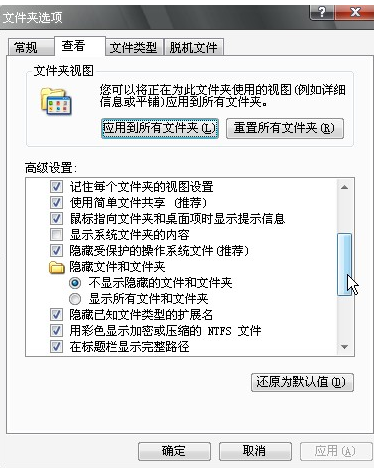
1、首先在电脑上下载ISO镜像文件,并显示文件扩展名;打开“我的电脑”,点击顶部工具栏选择“文件夹选项”。
在弹出的对话框中,切换到“查看”标签页,找到“显示已知文件类型的扩展名”选项并勾选,确认后点击“确定”。
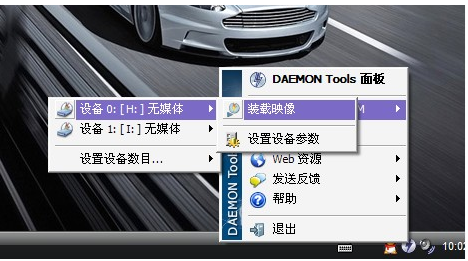
2、在任务栏右下角找到Daemon Tools的图标,右键点击,在弹出菜单中选择“装载镜像”,然后选择要加载的设备。
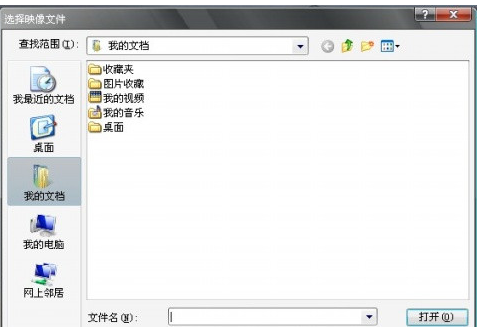
3、在打开的镜像文件选择窗口中,找到你已下载的ISO镜像文件,点击“打开”即可完成加载。
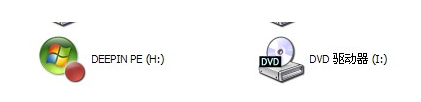
4、加载成功后,你会在“我的电脑”中看到新增的虚拟DVD驱动器,可以像使用实际光驱一样访问。
常见问题
问:我已安装虚拟光驱DaemonTools,但卸载后虚拟光驱依然存在,如何彻底删除?
答:请按照以下步骤操作:
1. 打开“设备管理器”,在SCSI和RAID控制器类别中找到“d347prtscsicontroller”或“d346prtscsicontroller”(根据你的Daemon版本)。
2. 找到“pnpbiosextension”项目并删除(若存在)。
3. 在“文件夹选项”中取消“隐藏受保护的操作系统文件”,设为显示所有文件。
4. 搜索系统目录下的d346bus.sys和d346prt.sys(不同版本显示不同),找到后删除。
5. 打开注册表编辑器,搜索上述文件名,删除相关键值。
6. 重启电脑,检查设备管理器,看是否残留,若有黄色感叹号,删除即可。
更新日志
功能介绍
1、支持同时生成四个虚拟光驱,并能加载多个镜像文件,包括蓝光格式;
2、能快速在系统盘符上访问所有功能,虚拟驱动器界面逼真,操作流畅;
3、与Windows资源管理器深度集成,双击镜像文件即可快速加载;
4、提供强大的命令行操作界面,方便高级用户实现自动化管理;
5、支持Windows 7桌面小工具(Sidebar),“Daemon Tools”在桌面即可完成基本操作;
6、支持加载如下多种光盘镜像格式:*.mdx, *.mds/*.mdf, *.iso, *.b5t, *.b6t, *.bwt, *.ccd, *.cdi, *.cue, *.nrg, *.pdi, *.isz等。
FAQ
问:为何DAEMON Tools无法加载镜像文件?
答:如果出现空白窗口,说明虚拟光驱已被全部删除。请在“设备管理器”中新建虚拟光驱,再次加载镜像即可成功。
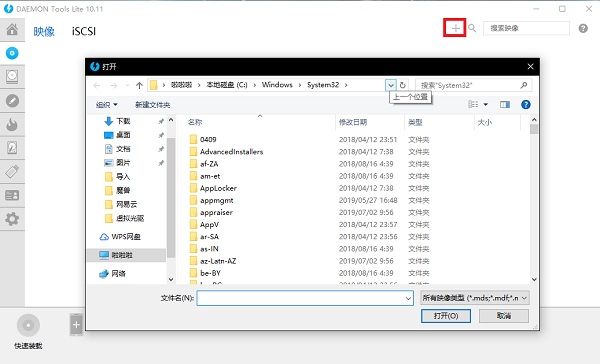
问:如何删除虚拟光驱盘符?
答:操作流程如下:
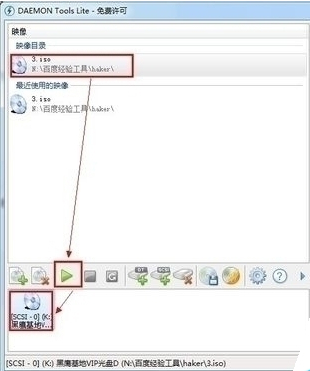
1. 先加载一个虚拟光驱,选择图片目录中的任意镜像,右击“载入”。
2. 打开“我的电脑”,会看到新建的虚拟光驱盘符,像物理光驱一样使用。
3. 选中要删除的虚拟光驱,然后点击界面上的“移除光驱”。
问:删除虚拟光驱盘符后,物理光驱无法使用,如何解决?
答:请按“Win+R”组合键调出“运行”窗口,输入“regedit”打开注册表编辑器。
在“注册表编辑器”中依次展开“HKEY_LOCAL_MACHINE\Enum\SCSI”,找到“UserDrive-LetterAssignment”项,删除相关子键。
重启电脑后,虚拟光驱盘符会被彻底移除,系统恢复正常。
问:Daemon Tools Lite与UltraISO哪个更好用?
答:UltraISO是一款功能强大的光盘映像制作、编辑、转换工具,操作简便。而Daemon Tools虚拟光驱则主要用于模拟光驱,支持加载各种镜像文件,也能备份和保护软件。两者各有优势,用户可根据需要选择合适的工具。 UltraISO侧重于ISO文件的直接编辑与刻录,Daemon Tools更偏向虚拟化多光驱环境。
安装指南
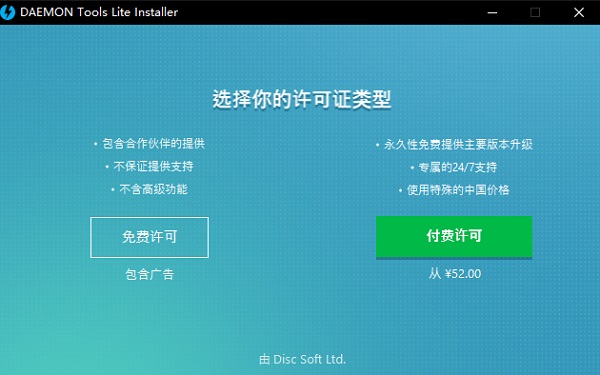
一、下载本站提供的最新版安装包,双击运行,选择免费试用许可。
- 版本: 中文版 v12.3.0.2361
- 分类:打印软件
- 语言:简体中文
- 平台: windows
- 大小: 59.86MB
- 授权:免费
- 作者:应用软件
- 时间:2025-10-29
- 人气:47519
- 下载:534
