
PDF浏览器 最新版v13.3.132.10106介绍
最新版本的PDF浏览器是一款体积小巧、功能实用的PDF阅读工具,支持多种PDF格式文件的打开、查看与打印,且配备搜索功能。福昕PDF阅读器官方版由福昕公司开发,是首个支持简体中文界面的PDF文档阅读软件,具有启动快速、操作便捷的显著优势,是一款值得信赖的优秀软件。
软件特色
提供多样化的阅读模式以及页面展示方式,可根据需求灵活切换;
安装步骤
1、从本站下载安装包,双击执行安装程序,出现安装界面后,点击“安装选项”;
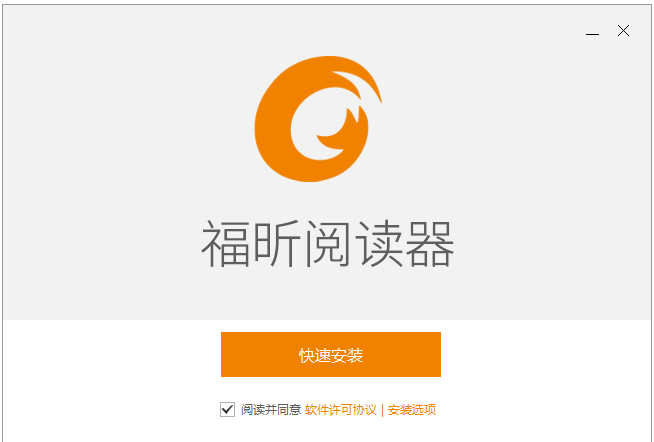
2、建议将软件安装到D盘,或者保持默认安装路径(C盘),点击“快速安装”开始安装过程;

3、福昕PDF阅读器正在安装中,整体过程迅速,请耐心等待;
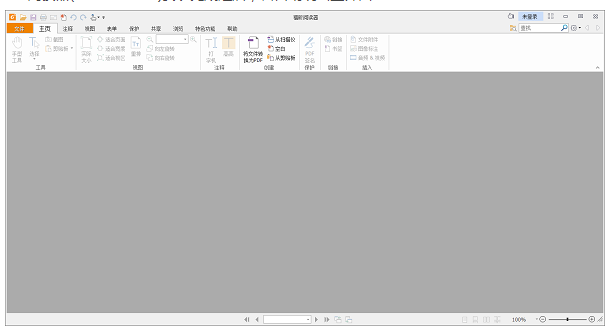
4、安装完成后,主界面会自动弹出,表示已成功安装;
使用指南
一、福昕PDF阅读器(Foxit Reader)如何为PDF文档添加水印?
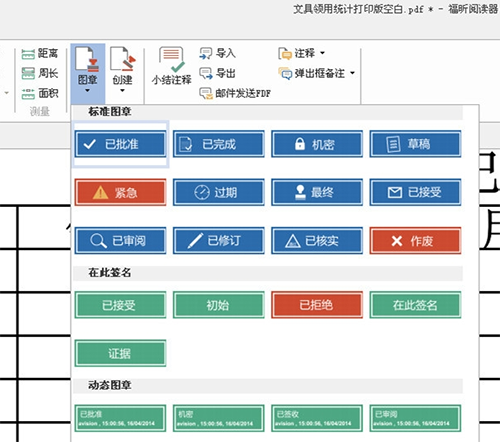
1、完成软件安装后,打开“注释”菜单,选择“图章”功能,点击进入;
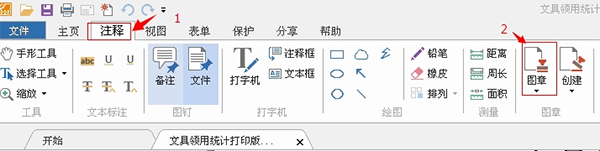
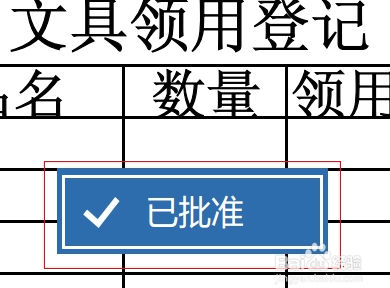
2、在图章列表中可以看到多种样式,用户可根据需要选择合适的样式,点击后即可在文档中放置;
3、若需删除某个图章,选中后右键点击,选择“删除”即可清除;
常见疑问解答
一、福昕PDF阅读器如何复制文本内容?
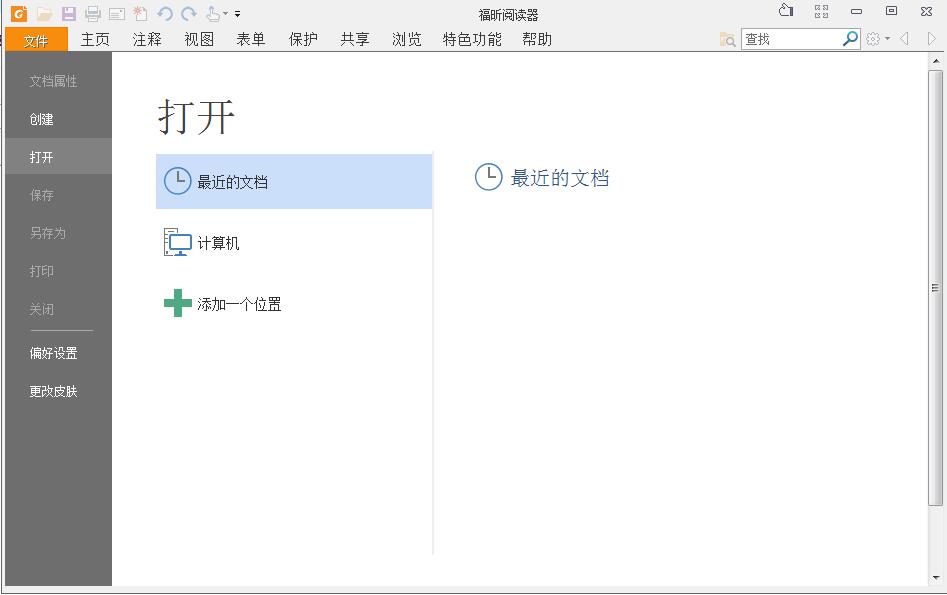
1、找到桌面上的福昕PDF阅读器快捷方式,双击打开软件,界面如下:
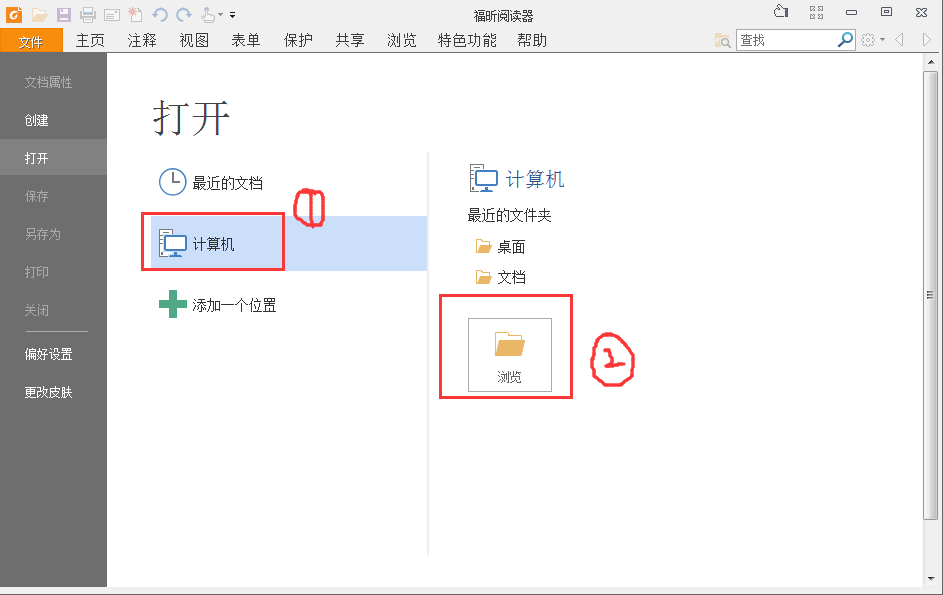
2、点击顶部菜单的“文件”,然后在左侧选择“计算机”,接着在右侧点击“浏览”,找到所要编辑的PDF文件,点击“打开”;
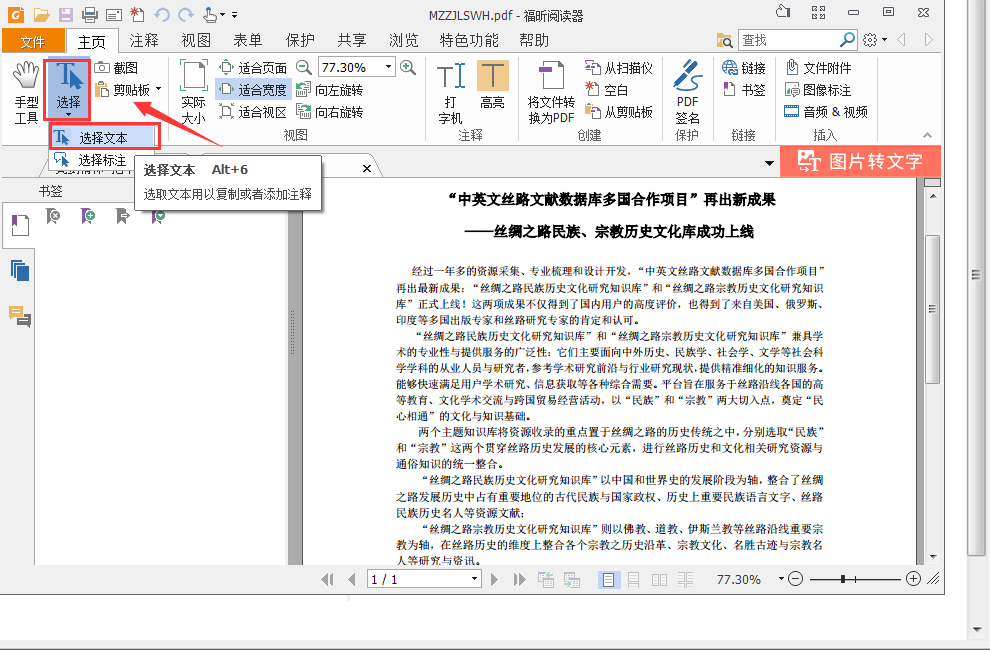
3、打开之后,菜单栏会自动切换到“主页”。此时点击“选择”选项,弹出两个选择:选择文本与选择标注。若要复制部分内容,选择“选择文本”即可;
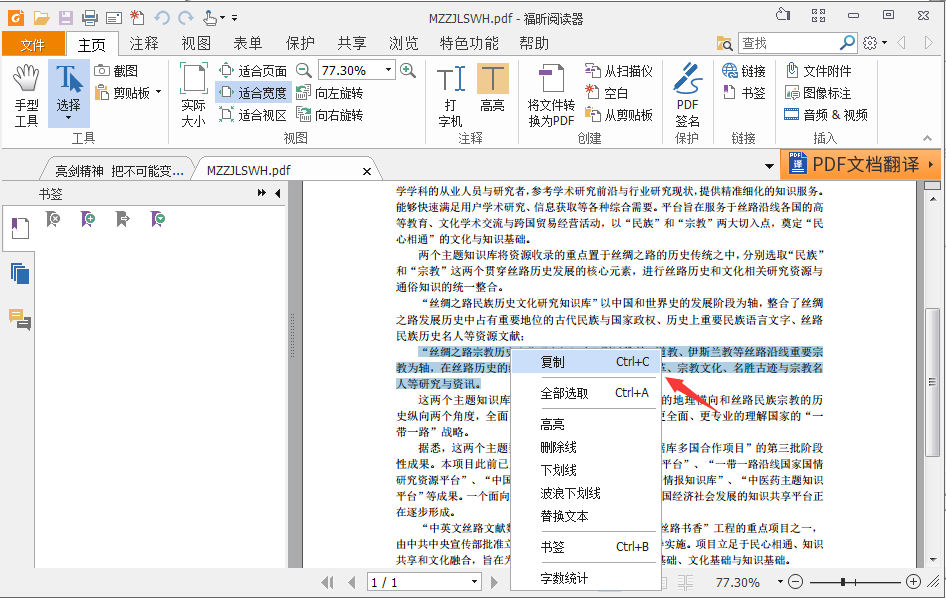
4、在“选择文本”模式下,将鼠标移动到需要复制的段落,按住左键拖动选择内容,选中后右键点击,选择“复制”,即可将内容存入剪贴板;
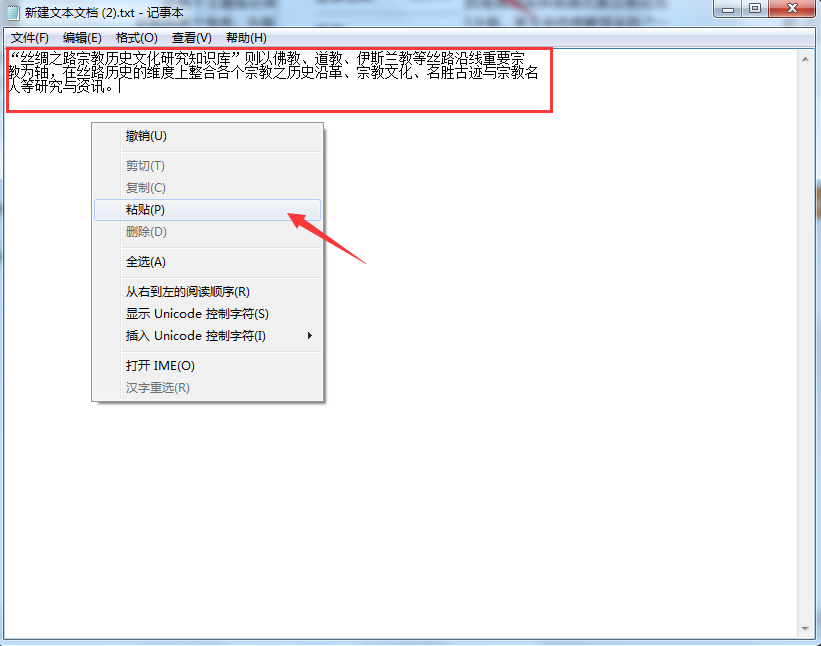
5、打开记事本等文本输入工具,右键粘贴,已复制的内容即出现在文本框中。
展开
信息
- 版本: v13.3.132.10106
- 分类:打印软件
- 语言:简体中文
- 平台: windows
- 大小: 102.78MB
- 授权:免费
- 作者:应用软件
- 时间:2025-11-01
- 人气:97702
- 下载:601
相关资讯
