由JetBrains公司开发的PyCharm是一款功能强大的Python集成开发环境,具备智能代码补全、即时错误检测、内置调试工具以及数据库管理支持,全面兼容Django、Flask等Web框架和科学计算库。其专业版本不仅包含Web开发、数据分析与远程开发功能,还通过高效的项目组织、版本控制和界面定制,极大提升了开发效率,适合从新手到高级工程师的各种Python编程需求。接下来,笔者将为大家详细介绍在PyCharm中如何录制宏及其操作流程!
第一步
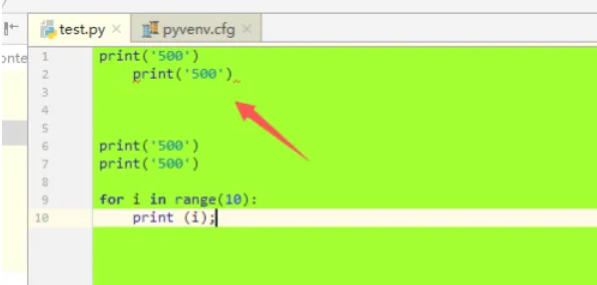
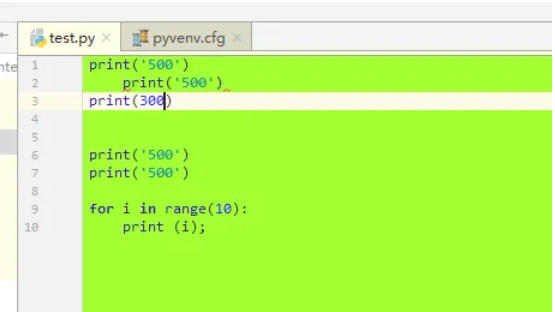
启动PyCharm,并打开已有项目或新建一个项目,然后进入代码编辑界面。将光标定位到需要开始录制宏的起始位置(例如:某行的开头或指定代码块处)。
第二步
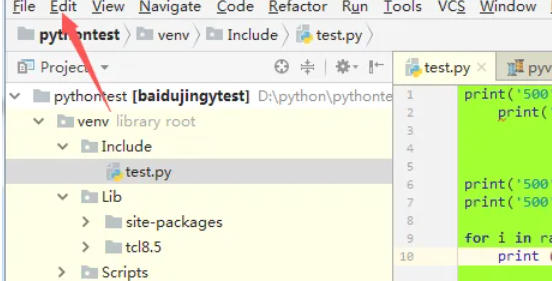
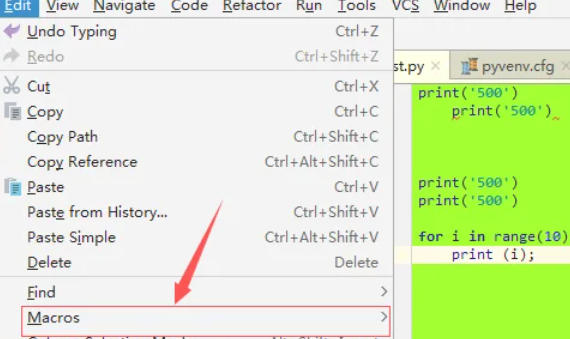
在顶部菜单栏点击“Edit(编辑)”,在下拉菜单中将鼠标悬停于“Macros(宏)”项,弹出二级菜单选择。
第三步
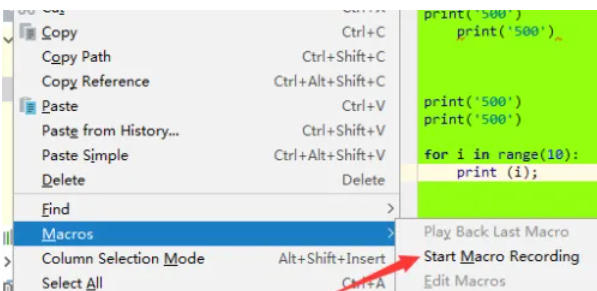
在弹出的选项中选择“Start Macro Recording(开始宏录制)”。
第四步
在编辑窗口内执行以下操作:
输入目标代码,例如:print("Hello World");
利用快捷键格式化代码(Ctrl + Alt + L);
将光标移动到下一行(Enter键);
保存当前文件(Ctrl + S)。
第五步
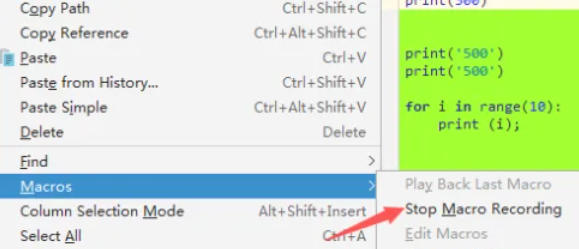
完成所有希望录制的操作后,点击底部状态栏中的“Stop Macro Recording(停止宏录制)”按钮。此时会弹出一个窗口提示,要求输入宏的名称。
第六步
在弹出的“Enter Macro Name(输入宏名称)”窗口中:
为宏命名(例如:Print_Hello_Format),建议取具有描述性的名称以便识别;
可选择勾选“Assign Shortcut(分配快捷键)”选项,为宏绑定快捷键(如:Ctrl + Shift + H);点击“OK”保存设置。
第七步
确认无误后,点击“OK”完成宏的保存。此时宏已成功录制并存储到项目或全局配置中,可以通过绑定的快捷键快速调用。
