cad快速看图是一款极致轻便、反应迅速的CAD图形预览和制图工具,那么在该软件中如何更改打印输出所用的纸张尺寸呢?cad快速看图又是通过什么方法实现打印纸张大小的调整?下面由小编为大家详细解析!

具体操作步骤:在cad快速看图中如何完成纸张尺寸设置?
1、启动cad快速看图软件,导入你所需打印的图纸文件。
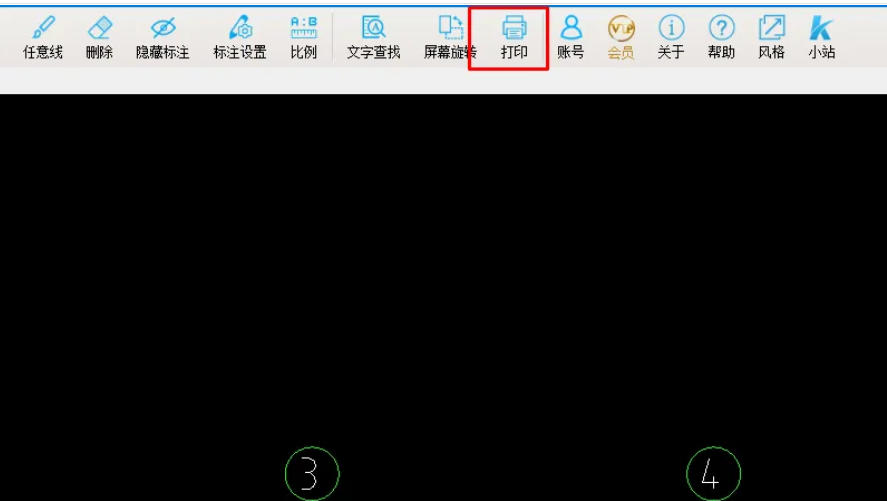
2、在界面工具栏中找到“打印”按钮并点击进入。
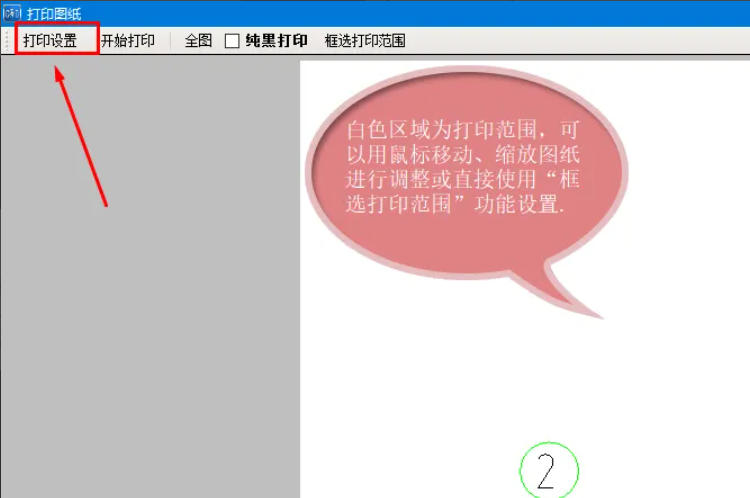
3、弹出的打印窗口中选择“打印设置”选项,进入详细配置界面。
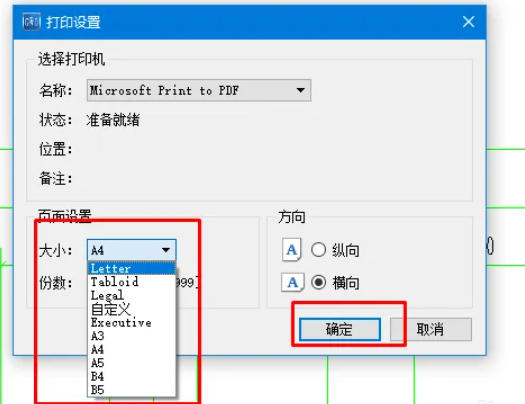
4、设置纸张参数: - 在“图纸尺寸”或“纸张大小”下拉菜单中,选择常用的标准尺寸(如A4、A3、信纸等)。 - 若标准尺寸不符合需求,可点击“属性”按钮,进入绘图仪配置界面。 - 在自定义尺寸部分,点击“添加”,输入所需的宽度和高度(通常以毫米或英寸为单位) 。 - 调整页边距(上下左右),确保打印内容布局合理。 - 完成所有设置后,点击“确定”以保存自定义尺寸,并在打印界面选择该尺寸即可。
总结:以上就是关于cad快速看图在打印时调整纸张大小的完整操作流程,希望此指南能帮助您顺利完成打印设置!
