在使用HBuilder进行开发工作时,启用边改边看的实时预览模式能够显著提升开发效率,让开发者即时观察到代码的修改效果。以下将为您逐步讲解实现此功能的具体方法。
一、启动实时预览
1. 确认您的项目已在HBuilder中正确加载并打开。
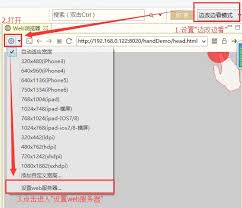
2. 在顶部工具栏找到“运行”菜单,点击后从下拉选项中选择“在浏览器中运行”。在此步骤中,您可以选择常用的浏览器类型,比如Chrome或Firefox,以便更好地兼容调试需求。
3. 选定浏览器后,HBuilder会自动启动所选浏览器并加载当前项目页面。此后,每次在编辑器中调整代码,浏览器都会自动刷新,显示最新的效果,达成“边改边看”的目的。
二、调整浏览器设置与参数配置
1. 若需更换默认的浏览器或修改其他相关参数,可以通过点击菜单中的“工具”,选择“选项”进入设置界面。
2. 在弹出的配置窗口中,找到“运行配置”区域,这里包含了“在浏览器中运行”相关的所有设置选项。
3. 您可以指定偏好的浏览器类型,同时调整自动刷新的时间间隔,提高预览的响应速度;还可以设置是否显示控制台信息、是否开启调试模式等参数,以适配不同的开发需求。例如为了优化预览效率,可将自动刷新时间调节得更短一些。
三、注意事项
1. 必须确保您的代码语法无误,否则在实时预览过程中可能会出现错误提示,影响预览效果的准确性。
2. 部分浏览器可能存在对某些新技术或特定代码的不兼容问题,如果遇到显示异常或预览不正常,建议切换到其他浏览器进行测试。

3. 使用实时预览功能时,HBuilder会在浏览器中生成一个临时的开发环境。如果您的项目涉及到服务器交互或复杂的数据处理,请确保后端服务器配置正确且运行正常,以避免数据加载不完整或预览失效的问题。
总结:通过以上详细设置,您可以轻松在HBuilder中开启并优化开发视图的边改边看功能,从而实现高效、流畅的项目开发体验,快速迭代优化代码效果。
