在使用Photoshop打造城市暮光HDR色调的过程中,可以赋予你的图片一种独特而迷人的氛围。
准备阶段
首先,需准备一张符合处理条件的城市风景照片,最佳拍摄时间为傍晚时分,此时天空色彩丰富多变,城市灯光也已开始点亮,为HDR效果营造出理想的素材基础。
导入图像后复制图层
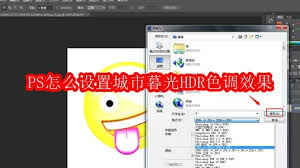
将照片载入到PS中后,建议复制背景图层,以便在编辑过程中随时还原原始状态,确保操作的安全与可控性。
调整曝光参数
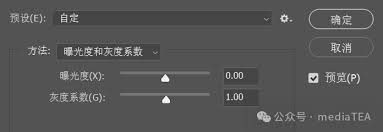
选择菜单栏中的“图像” - “调整” - “曝光度”,适当提升曝光值,使整体画面更显明亮,但切忌过度,以免细节丢失。同时,微调对比度可以增强明暗差异,突出城市轮廓和光影变化的层次感。
应用HDR色调处理
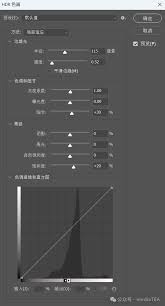
点击“图像” - “调整” - “HDR色调”,即可进入色调调整界面。在此区域内,多个参数可自由调节:“边缘光”部分,调节半径影响边缘的清晰程度,强度参数则控制边缘的光晕效果;“色调与细节”区域,可通过灰度系数微调整体亮度,调整细节数量以保留更多细节,平滑度则影响画面的柔和感。“高级”设置项中,高光、阴影以及中间调的参数调整能让各部分的色彩与亮度更为和谐。例如适当降低高光值,避免高光溢出,提升阴影细节,使暗部层次更加丰富。
完善色彩表现
为了营造出暮色氛围,可以选用“图像” - “调整” - “色彩平衡”。在“阴影”“中间调”“高光”三个区域,逐步增加黄色和红色调,模拟傍晚天空的暖色辉映,从而增强整体氛围感。同时,微调“色相/饱和度”,略微提高饱和度,让色彩更趋鲜明,但要避免过度饱和,以保持自然真实的效果。
细节锐化
最后,为了让图像更具清晰感,应进行锐化处理。选择“滤镜” - “锐化” - “智能锐化”,并根据照片具体情况调整锐度和半径参数,使建筑线条、灯光效果等细节更加锐利鲜明,为整幅作品增添动感与层次感。
通过上述步骤,你可以轻松在Photoshop中实现城市暮光HDR色调效果,让作品散发出迷人的暮色魅力。无论用于个人欣赏还是社交分享,都会带来意想不到的视觉冲击和艺术感染力。