Battery Doubler官方正式版是一款专为笔记本电脑设计的电池修复与优化软件。最新版本的Battery Doubler支持运行电池检测程序、自动降低系统频率、关闭暂时未使用的硬件接口及设备。它还能在电池显示错误信息时加速充电过程,并重新校准电池指示灯,从而有效延长电池的实际使用时间。这一切的核心原理是减少资源浪费,提高电池的利用效率。
软件介绍
Battery Doubler是一款旨在提升笔记本电脑电池续航的实用工具,通过禁用未被利用的硬件组件来延长电池的使用时间。例如,许多笔记本都带有USB端口,在没有连接设备时,仍然会持续耗电,造成能源浪费。而Battery Doubler与系统深度协作,在用户几乎察觉不到的情况下,显著延长电池续航。它通过智能调节硬件状态,实现节能减排效果,带来更长久的电池寿命。
软件特色
提升电池续航能力
下载并安装“Battery Doubler”后,程序会在启动时自动驻留于系统托盘区,实时监控电池状态。通过右键点击托盘图标,选择“Battery Doubler→Show Main Menu”即可打开主界面进行设置调整。
(1)在“Main”标签页中,点击“Enable Battery Doubler”的“Yes”按钮,激活电池延长功能,从而提升续航时间。随后,点击“Options”按钮,在弹出窗口中选择“Force CPU to use 99% power”,强制CPU使用率最高限制为99%。接着,启用“Activate processor cycling”,以便在CPU负载低于10%时自动降低频率,从而节省电能。
启用“Enable Battery Doubler”后,软件将接管系统的节能管理任务,如临时关闭未用到的设备和降低CPU频率等。如果你的系统已具有自带节能技术或已借助“RightMark SPU Clock Utility”调节CPU,那建议将该选项设为“No”,避免软件之间的控制冲突。
(2)在“Main”标签页中,激活“Enable Turbo Charge”选项,表示启用快速充电功能。点击“More”按钮,进入配置菜单,选择“Configure”,然后在弹窗中勾选“Always turbo charge”。这样,无论使用状态如何,当插入电源时,电池都会以较快速度充满,非常适合急需充满电同时又要继续工作的人群。
注意:若启用“Turbo charge only computer is idle”,则代表只有在电脑闲置时,才会加快充电速度,以避免工作中充电中断。
(3)在“Autonomy”标签中,可以根据实际需要调整节能与性能的偏好。建议使用电池时,选择“Maximum autonomy”以最大限度地延长续航;插入电源时,则可以选择“Maximum performance”确保系统发挥全部性能。
(4)在“Options”标签中,用户可以针对硬件逐一调低性能参数以达到节能效果。从上至下依次为:硬盘性能降低、屏幕亮度调低、光驱转速减慢以及CPU运行频率降速。
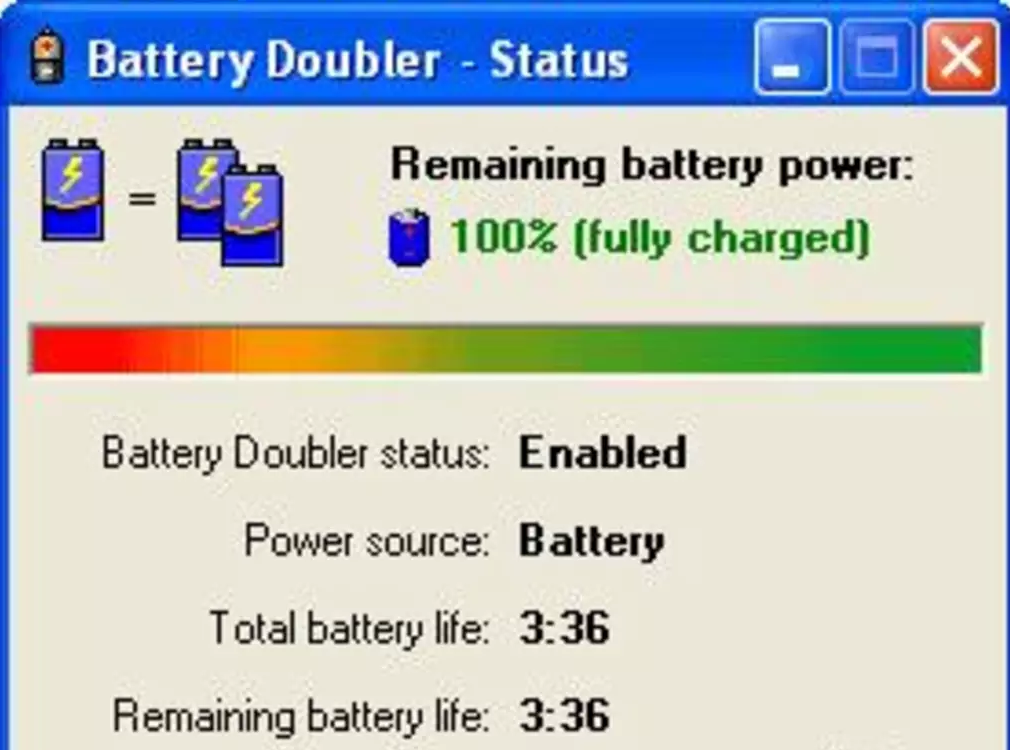
设置完成后,用户可以进行电池节省效果的验证。在主界面“Wizards”栏目下,点击“Compare autonomy”,系统会生成详细报告。同时,也可在系统托盘通过右键菜单选择“Battery Doubler→Battery status”,实时查看电池当前的剩余电量百分比、满电时持续使用的时间(Total battery life)以及目前还能支持多久(Remaining battery life)。
软件优势
解决电池充不满的问题
如今大部分笔记本都配备锂电池,虽然没有记忆效应,充电前无需完全放空,但随着时间推移,仍可能出现电池充不满、或者显示满电却快用尽的现象。比如以前电池满时可连续使用4小时,但现在可能只剩2小时就报警。导致此类问题的原因除了电池老化外,还可能是电量回报误差过大。进行电池电量校正,常常可以改善这些状况,也能延长电池的使用寿命。
“电池校正”即先将电池充满,再完全放空,最后再充满完成验证,以确保电池的实际蓄电能力符合预期。
(1)在Windows XP系统中,进入“电源选项属性”,暂时取消“系统待机”和“休眠”模式,避免电脑在未操作时自动关机。同时,关闭“警报”中的所有电力提醒,以免低电时自动休眠,影响校正过程。
(2)确认电池已充满,拔掉外接电源。
(3)在“Battery Doubler”主界面“Wizards”页面点击“Recalibrate battery”,然后直接点击“Next”开始放电过程。电脑会在耗尽电力后自动关机,无需人工操作。
提示:建议使用厂商提供的校正工具进行操作,以获得更准确的结果。
(4)关机后,连接电源,待电池完全充满,即完成一次校正流程。
检测电池使用寿命
充电电池具有一定的寿命极限,随着使用时间增长,蓄电容量逐渐减退。如果每次充满后,无法持续使用半小时以上,意味着电池已逐步老化。对于二手笔记本用户来说,评估电池损耗状态尤为重要。我们可以利用“BatteryMon”工具软件,快速检测电池的健康状况。
“BatteryMon”会在使用过程中持续记录电池剩余电量变化,并绘制能耗曲线,通过分析可以预测电池还能使用多长时间。此外,它还能显示电池品牌、型号等详细信息,若配备多颗电池,也能逐一检测。
注意事项:在检测时请勿连接外部电源,以确保数据的准确性。建议先用“Battery Doubler”进行校正,再充满电,之后开始测试,以获得最可靠的数据。
(1)确保电池已充满电。
(2)安装并启动“BatteryMon”,点击“Start”开始监测电池耗电情况。为更真实反映耗电表现,可以运行一些高资源消耗的程序,如杀毒软件、大型解压等,同时避免开启节能软件,确保测试数据的代表性。
(3)监测几分钟后,曲线图上会出现电量下降趋势,黑色实线代表实际耗电曲线,蓝色虚线则为未来预测趋势。若两者走势基本一致,表示耗电稳定,否则电池可能存在性能下降的情况。
提示:若蓝色虚线与黑线重合,说明耗电速度趋于稳定且可预测。若偏离过大,则说明电池耗电异常,应及时关注。
(4)通过点击“Comparison Rate”选择不同时间段,例如“0.5h”或“3h”,可以模拟不同用电场景。比如“0.5h”显示红色骤降线,如果与实际线条差距大,说明电池不能在短时间耗尽。而选择“3h”后,红线几乎与实际线重叠,表明电池续航能力约为三小时。
注意:左下角的“Time Remaining”显示预计剩余时间,整体趋势受使用环境影响较大,为了诊断准确,建议边使用边观察,不断调整测试时间长度,从而获得更精确的电池寿命估测。
(5)点击“Battery Information”按钮,即可弹出窗口,详细显示电池的品牌、型号、电容量、剩余电量等信息。每隔一段时间手动刷新,可以持续了解当前电池状况,以便合理调配使用策略。
提示:在“Charge rate”位置会显示当电池充放电的实际速率(负值表示放电状态),接入电源时,还会显示充电速度,以及“Status”变为“Charging”。
- 版本: v1.2.1
- 分类:系统其它
- 语言:简体中文
- 平台: windows
- 大小: 1.34MB
- 授权:免费
- 作者:系统软件
- 时间:2025-11-17
- 人气:1048
- 下载:983
