
软件核心功能详解
针对不同的网络连接环境进行优化配置,默认设置已能提供良好的下载体验。支持限制上传与下载速度,以避免带宽占用过高导致其他网络应用性能下降。
采用智能算法实现磁盘缓存,有效减少碎片产生,完成续传后无需再次扫描,提高整体效率。
实时聊天及IP封禁规则
允许用户在下载过程中进行交流,支持临时或永久封锁违规IP,保障网络安全与社区秩序。
自动防火墙配置与端口映射
自动检测TCP端口,智能配置防火墙规则,简化端口映射操作,无需用户手动设置,提升易用性。
软件特色亮点
极速下载与长效种子管理
利用高效的种子磁链技术,实现高速下载,支持长时间存续的“长效种子”机制,延长种子存活周期,保证持续下载能力。
用户可在平台上共享下载任务,也能浏览并获取其他用户上传的资源,遵循BT协议,确保安全可靠的共享环境。
磁盘预缓存与视频预加载
采用磁盘缓冲技术,延长硬盘使用寿命,同时在观看视频时无需等待加载时间,提供即刻观看体验。
多任务下载与CPU占用控制
支持多任务同时进行,优化网络内核设计,保持低CPU占用率,灵活选择目标文件夹,有效提升下载效率。
安装流程详解
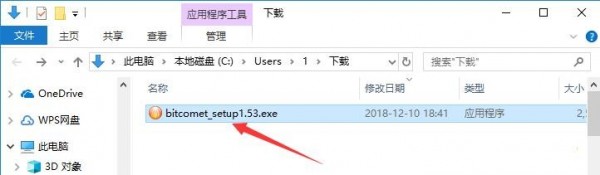
1、请从本站下载安装包,双击启动安装程序。
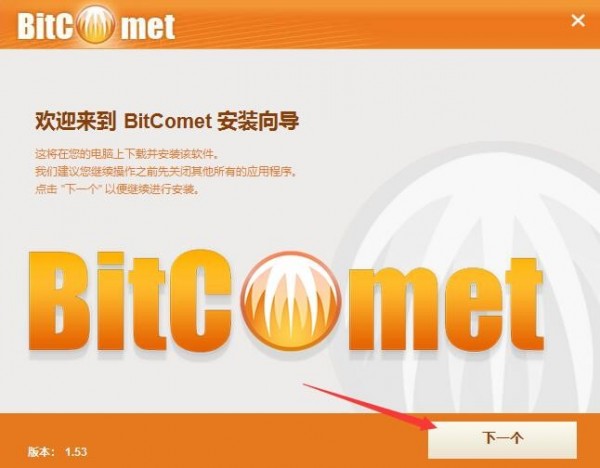
2、进入安装向导,确认无误后点击“下一步”。
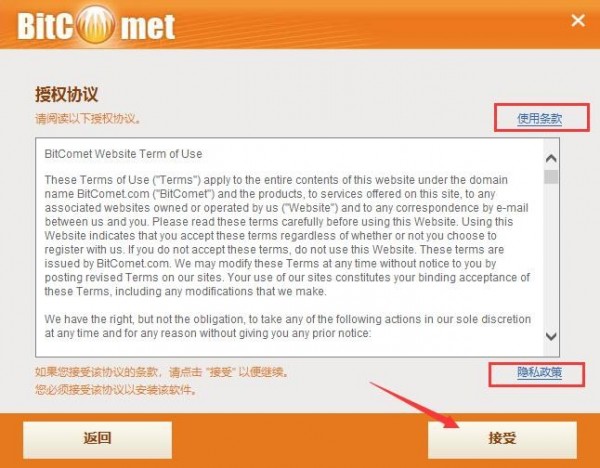
3、阅读软件授权协议,可通过右上角的“使用条款”或“隐私政策”链接进行查阅,确认无异议后点击“接受”。
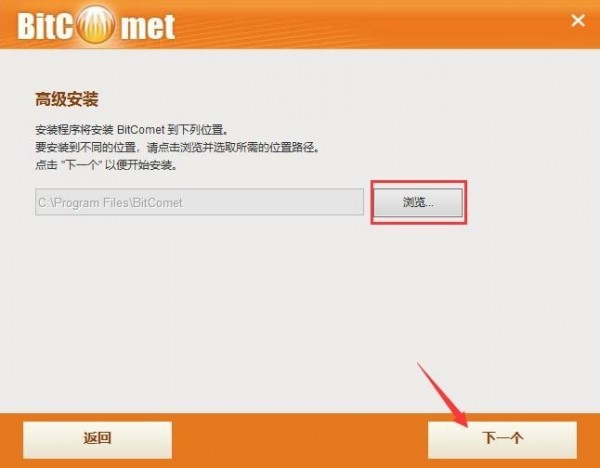
4、选择安装路径,建议不要将程序安装在C盘过多文件会影响系统运行。选定后继续点击“下一步”。
5、如果不需要安装Opera浏览器,可取消相应选项,然后点击“接受”。
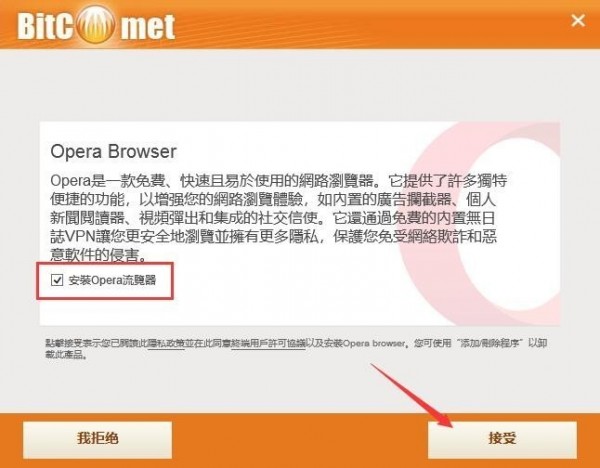
6、等待软件完成安装,整个过程约需五分钟左右。
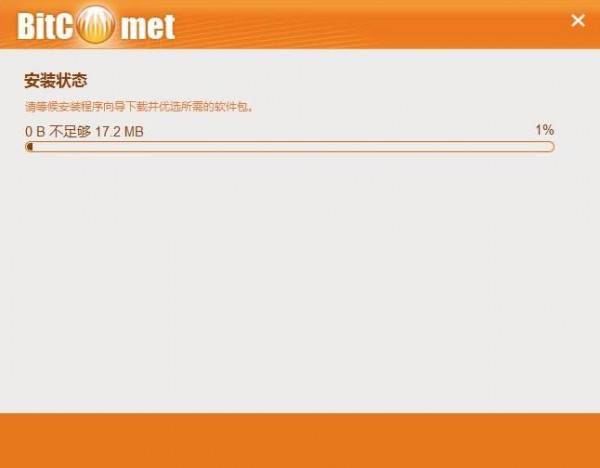
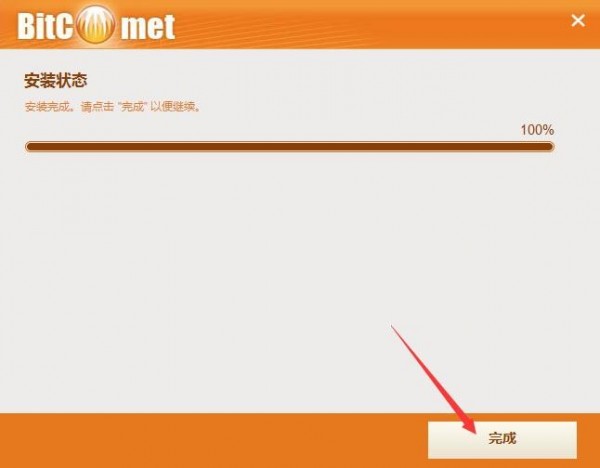
7、安装完成后自动跳转到结束界面,点击“完成”。
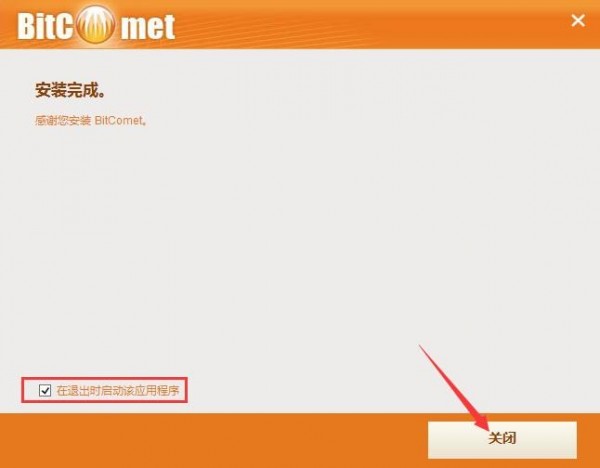
8、若希望立即启动软件,请勾选“在退出时启动”,然后点击“关闭”即可完成设置。
常见问题解答
如何解决BitComet下载缓慢的问题?
打开BitComet后,进入“选项”菜单,选择“网络连接”栏目,调整全局最大下载速度至1000(单位:KB/s),上传速度限制为40,确保监听端口设置不与防火墙冲突,经常建议在19770-22000之间选择端口,避免使用6881-6889范围。若使用防火墙,请在防火墙中开放对应端口。
在“任务设置”中,可以保持参数不变,但未来可以调整“每任务最大上传速度”。
在“界面外观”中,将“最多显示peer数量”设为1000,以便更直观观察连接情况。
在“高级设置”中,将“备用Tracker”参数调整为0,连接数相关参数设为:每任务最大连接数1000,保持连接数50,上传连接最大数10,连接尝试间隔调整为100-150。允许UDP内网互连,内网设为“允许”,公网设为“禁止”。
IP规则方面,将“每IP最大连接数”设为20,“上传任务每IP最大连接”设为5,内网用户启用“报告内网IP”。
磁盘缓存方面,设置256MB缓冲,最小值6MB,最大值30MB,并在空闲物理内存低于50MB时自动调整缓存大小。
软件更新日志
界面细节优化
任务属性新增“反吸血”和“启用Tracker”开关,优先级高于全局设置。
支持任务列表F2重命名,表头右键可重置排序方式。
专家设置增加“network.preferred_network_adapter”,支持指定首选网卡。
Android版上线VIP功能,桌面版用户可实时查看VIP图标和等级积分。
WebUI界面增强,新增视频预览按钮与“文件数量”列(默认为隐藏)。
文件右键菜单加入“在线播放”和“下载到本地”选项,支持字幕加载与播放窗口字幕兼容,提升用户体验。
修复大量任务导致的界面错位、删除后刷新不及时等问题。
底层核心修正包括DNS解析异常、种子配置路径错误、HTTP短连接数据异常等。
WebUI默认启用Keep-Alive及ETag、Cache-Control缓存机制,降低资源消耗。
功能细节方面,支持倍速播放,暂停时自动隐藏中间按钮,音量调节支持鼠标滚轮并保存设置;支持外挂字幕和字幕文件下载,提供更流畅的全屏体验。
软件特色再升级
长效种子机制
独创的长效种子功能显著提升下载速度,延长种子存续时间,确保资源的持续可用性。
种子市场平台
用户可以在平台上共享自己的任务,还可以浏览和下载其他用户发布的资源,形成一个安全高效的共享生态圈。
HTTP/FTP多协议下载
结合先进的P2P技术,有效减轻服务器压力,大幅提升下载速度,支持多协议兼容,满足不同需求。

FAQ指南
关于如何制作BT种子?
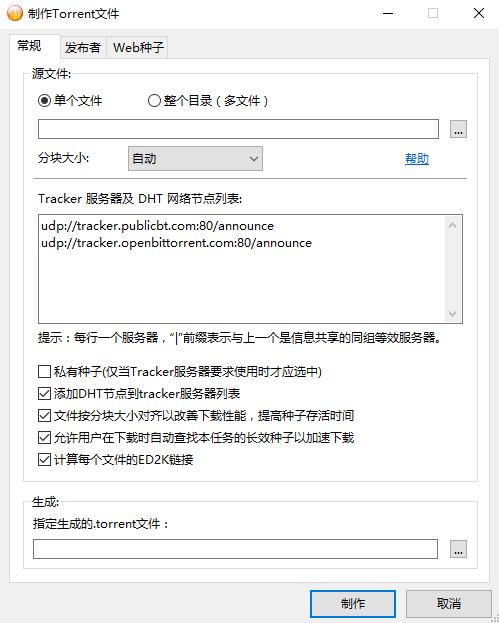
要制作BT种子,可以用快捷键CTRL+M,弹出“制作种子”窗口。在新界面中,选择文件源路径,即你希望作为上传内容的目标文件夹或文件。可以是视频文件,也可以是完整的文件夹。设置好存储位置后,点击“制作”开始生成种子,即可完成操作。
安装操作流程
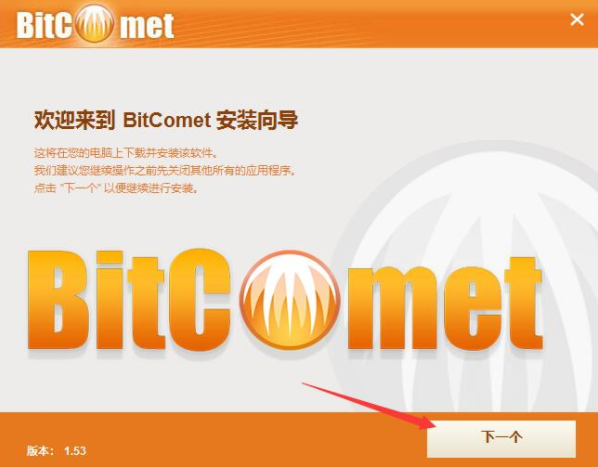
1、从本站下载软件安装包,双击启动程序,进入安装引导界面。
2、选择安装路径,可以采用默认路径或自行选择目标目录,然后点击“下一步”。
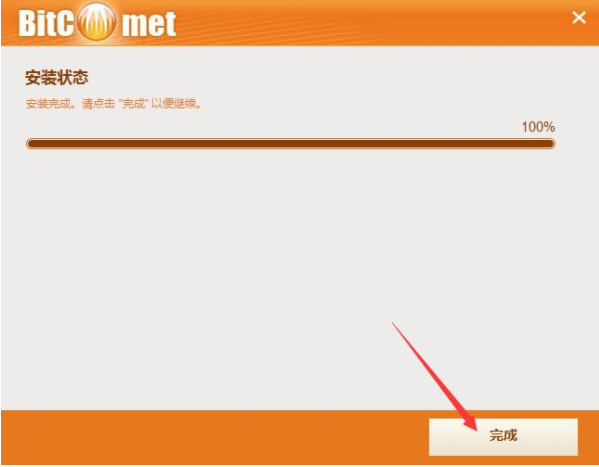
3、耐心等待程序安装完毕,期间请勿关闭窗口。
操作技巧指南
个性化设置建议
合理调整设置,让BitComet的使用更加高效省心:
第一步:启动软件后,按“Ctrl+P”,打开“选项”对话框,进入“任务设置”,将下载目录由默认的“C:\Program Files\BitComet\Downloads”改为个人偏好的存储路径。
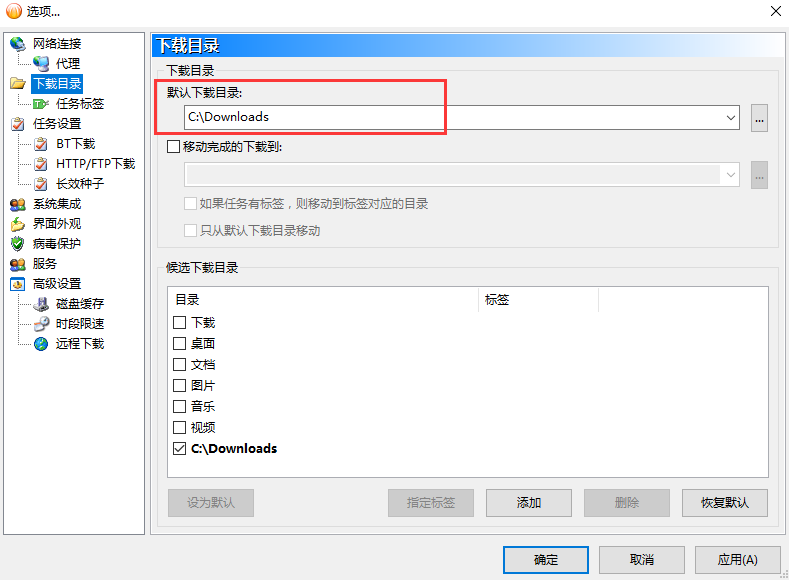
第二步:勾选“在下载前分配空间”,防止部分文件未完成就占用过多磁盘空间的情况发生。
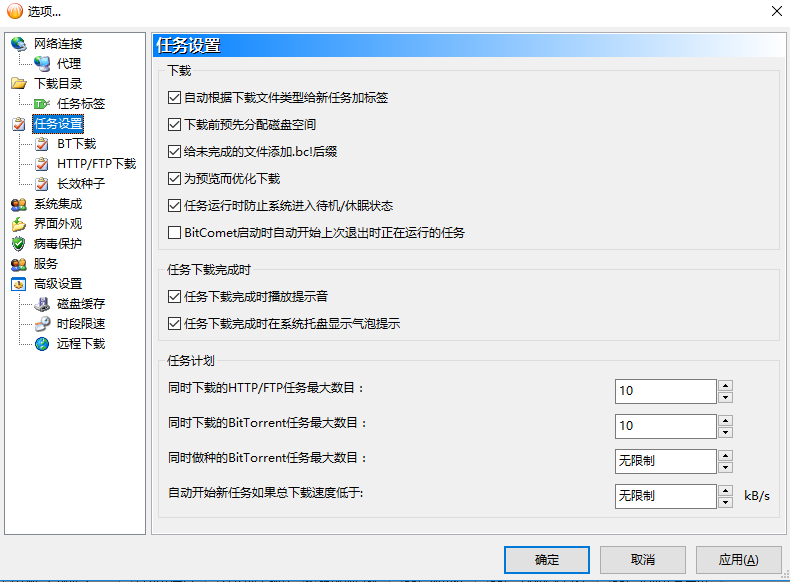
第三步:为节能考虑,可选择“自动关闭电脑”,当所有任务完成后自动休眠。
第四步:在“界面外观”设置中,勾选“启动时自动继续下载与上传任务”,提升下载速度效率。
第五步:为避免下载中断,建议启用“任务运行时防止系统进入待机或休眠”功能,但要确保不会影响正常休眠操作,否则请禁用此项。
- 版本: 极速版2.16
- 分类:IP 工具
- 语言:简体中文
- 平台: 苹果
- 大小: 2.00MB
- 授权:免费
- 作者:网络工具
- 时间:2025-11-09
- 人气:60495
- 下载:357
