
Adobe Photoshop CC 2017简称(PS CC 2017),由Adobe公司开发的一款功能全面的图像处理与编辑软件。该版本新增了Adobe Stock模板和预设,用户可以便捷地创建新文件并支持自定义模板的保存与调用。Photoshop CC 2017具有强大的图像处理能力,操作极为自由,运行速度快,稳定性高,使用户在图像修饰、合成等操作中游刃有余,极大提升工作效率!
相关推荐软件
软件版本说明:下载地址:ADobe Photoshop CC 2019 简体中文正式版 | Photoshop CS5 官方正式版 | CorelDRAW 2021 正式版 | Procreate电脑版 | 美图秀秀最新版
新版主要功能亮点
支持插入SVG格式字体及Emoji表情,用户可以像输入文字一样轻松插入和调整表情包,丰富的表情库和多样的字符组合功能极大增强表达力。
增强了面部特征自动识别能力,用户能更精准地调整五官细节,例如单独放大或缩小某只眼睛,实现更加自然或夸张的修饰效果。
搜索功能增强:
新版搜索界面更加直观,支持查找操作命令、学习资源以及Stock图库,快捷键Ctrl+F调用,更便于快速定位所需内容。
属性面板优化:
新增基础工作区,依据所选元素动态显示相关属性信息,如文字、像素、路径等,提升操作效率和便捷性。
字体匹配功能改良:
现在能搜索本地已安装的字体,帮助用户快速识别和使用对应字体,虽然目前支持英文字符居多,但实用性大幅提升。
在“选择并遮罩”基础上加入套索工具,并提供高质量预览,还尝试恢复“边缘调整”的操作体验,提升抠图精度和效率。
新建文档功能升级:
引入可视化模板面板,用户可以保存个人预设,也支持在线模板搜索,操作更为便捷快速。
软件核心特色
路径测量辅助:
在使用“路径选择”工具拖动路径时,会显示路径间的距离参考线,帮助精确调整路径布局。
间距匹配提示:
移动或复制对象时,界面会直观显示与邻近元素的距离关系,简化布局和排版流程。
智能参考线:
按住Option/Alt键拖动图层,系统会显示源图层与目标图层之间的距离,便于精准对齐。
智能对象转换优化:
可以将嵌入式智能对象转变为链接对象,保持变换和效果的连续性,操作路径为“图层”→“智能对象”→“转换为链接”。
悬停参考线功能:
按住Cmd/Ctrl键悬停在图层上,即刻显示与目标图层的距离,为微调提供便利。
智能对象包管理:
支持将多个智能对象封装打包,保存源文件与副本于同一目录内,操作路径为“文件”→“打包”。
使用技巧指南
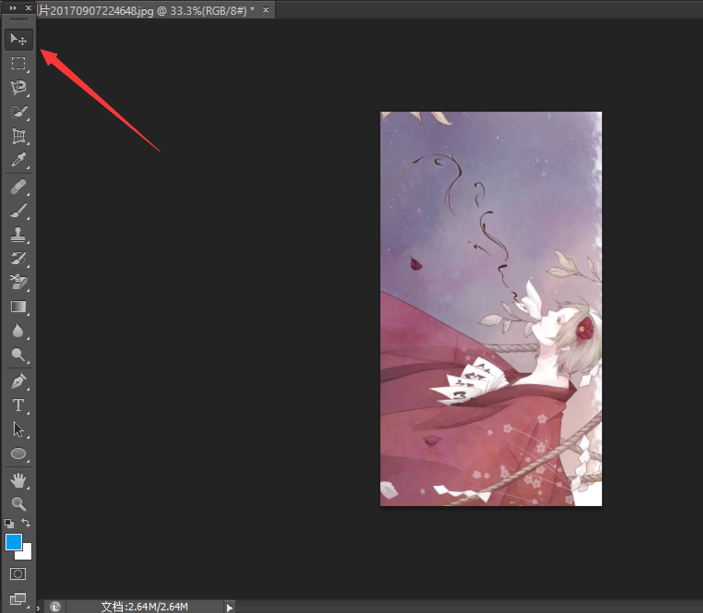
1、移动工具
顾名思义,该工具用于移动图层或选区,比如示意图中,我们可以整体调整图片的位置布局。
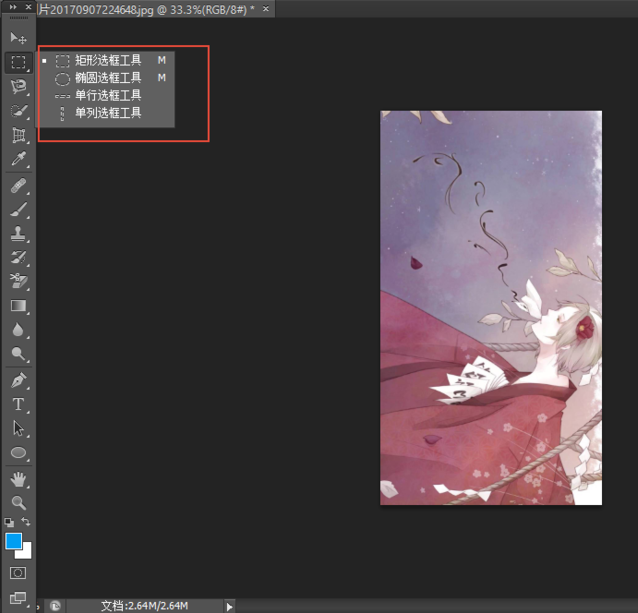
2、矩形选框工具
长按左侧第二个按钮,弹出多种框选工具。这些工具在修图、裁剪、抠图时用途广泛。比如说,提前用矩形框选目标区域后,就可以在此范围内进行填充操作,效果更集中。
3、套索工具
多边形或自由形状的抠图利器,非常适合处理不规则图形,与矩形工具效果各有侧重。
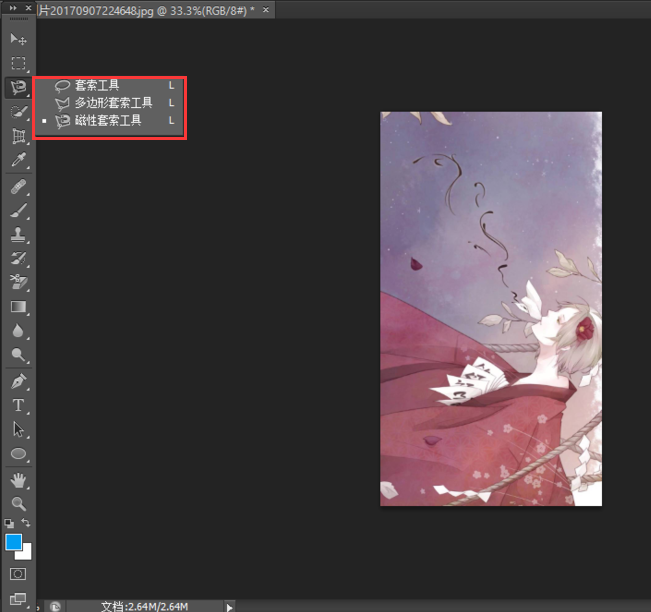
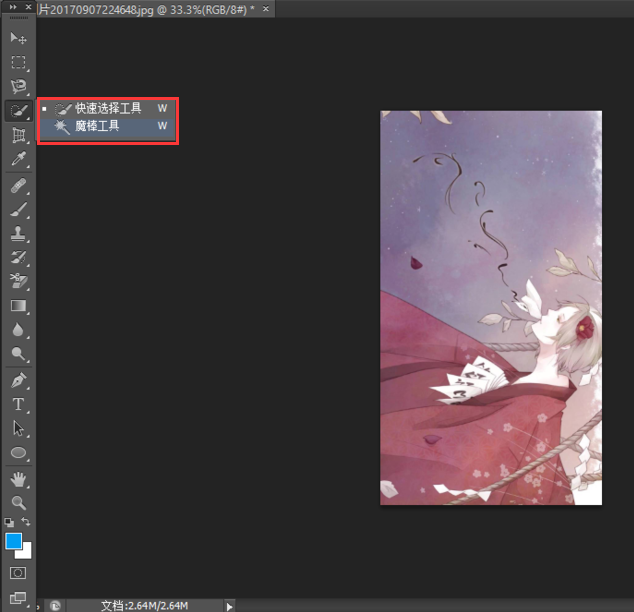
4、快速选择工具
通过智能识别目标区域,快速实现选区,无需繁琐操作,大幅提高效率。
安装步骤详解
1. 首先从本站下载安装包,解压后双击“Set-up.exe”开始正式安装流程。
2. 稍等片刻,等待安装程序加载完成,进入安装界面。
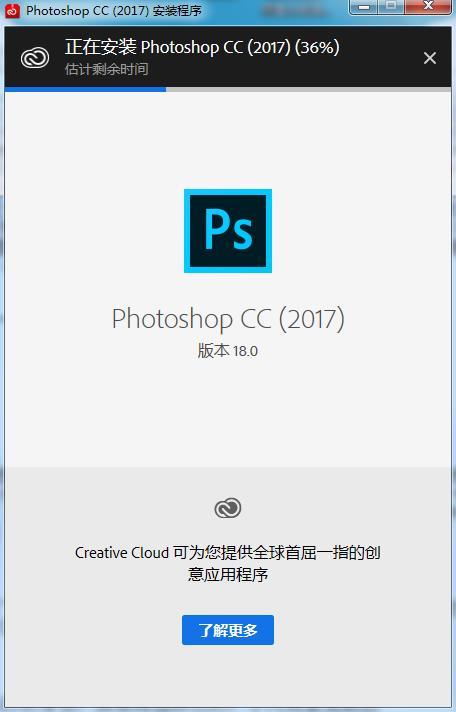
3. 安装完毕后,需要登录账号。此次不同于之前版本,必须事先申请账号后登录才能使用。
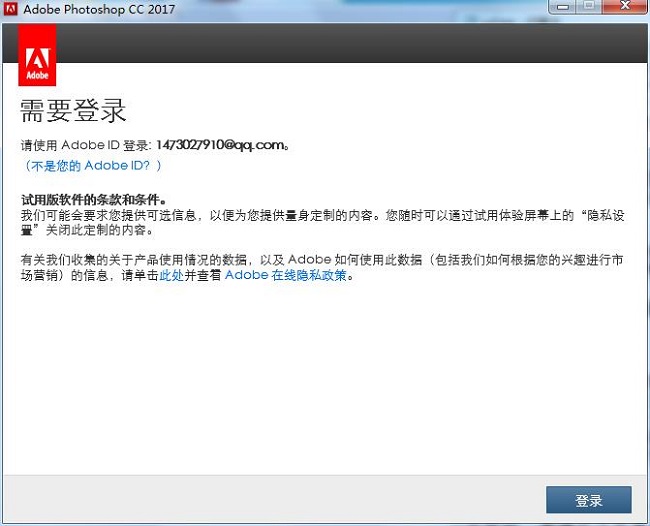
4. 登录成功后,提示试用期限为7天,无妨,点击“许可此软件”继续。
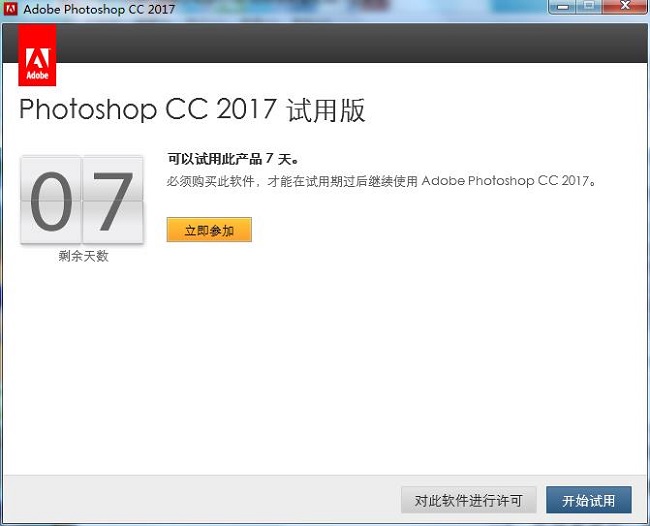
5. 接着点击“退出”,完成登录流程。
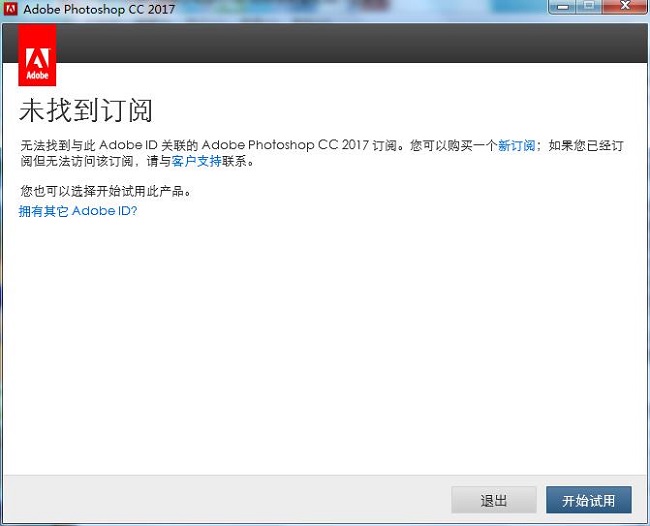
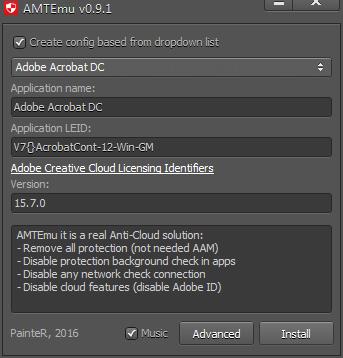
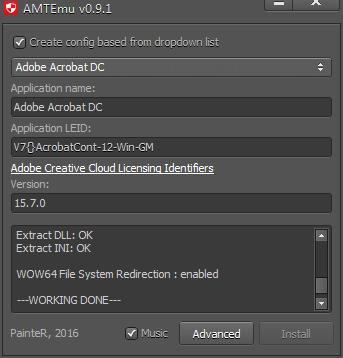
6. 回到安装文件夹,运行“amtemu.v0.9.1-painter.exe”注册机,无需修改任何配置,直接点击“Install”。
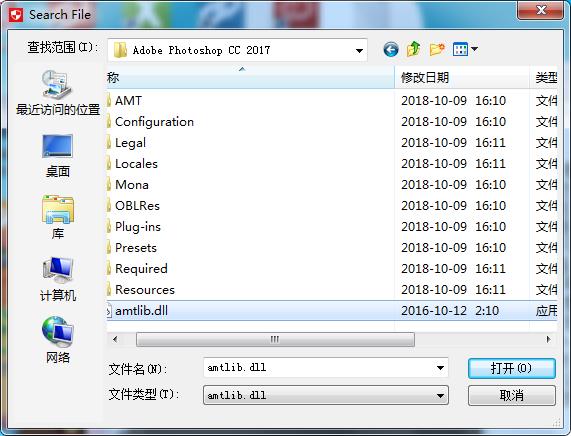
7. 在弹出的窗口中导航至软件安装目录(默认路径为C:\Program Files\Adobe\Adobe Photoshop CC 2017),找到“amtlib.dll”文件并打开。
8. 破解成功,立即可以免费无限制使用此软件了!
常见问题解答
无法拖动图片并打开PS?
这多半是Windows用户账户控制(UAC)设置引起的。解决方案是修改注册表:按下Win+R,输入“Regedit”打开注册表编辑器,找到“HKEY_LOCAL_MACHINE\SOFTWARE\Microsoft\Windows\CurrentVersion\Policies\System”,双击“EnableLUA”,将数值改为“0”,然后重启电脑即可。
矢量图放大后变模糊怎么办?
放大矢量图时边缘模糊,解决方法是在“编辑”→“首选项”→“工具”中勾选“对齐矢量工具与变化和像素网格”,即可改善边缘清晰度。
软件更新日志
• 提升面部液化功能,操作更顺畅
• 引入强大搜索功能,查找更便捷
• 增加多边形套索工具在“选择并遮罩”的应用场景
• 支持从Adobe Stock快速浏览与选择多种模板,提高设计效率
- 版本: 破解版
- 分类:cad软件
- 语言:简体中文
- 平台: windows
- 大小: 2.59GB
- 授权:免费
- 作者:图形软件
- 时间:2025-11-02
- 人气:43721
- 下载:721
