
WinSCP是一款功能强大且操作简便的文件传输工具,专为Windows系统设计,支持多种协议如SFTP、SCP、FTP等,满足各种文件传输和管理需求。无论是个人用户还是企业用户,均可以借助WinSCP轻松实现本地计算机与远程服务器之间的文件上传、下载以及管理操作,提升工作效率。
相关推荐
相关软件版本说明下载地址迅雷7 官方最新版查看 wifi万能钥匙 官方版查看 BitComet 中文版查看
软件特色
1、直观友好的图形用户界面。如果不喜欢默认主题,还可以在设置中自定义皮肤风格,提升个性化体验。
2、支持多国语言切换,满足全球用户的使用习惯。
3、可以将上传功能集成到WinDows右键菜单,支持文件拖放操作,提升工作便捷性。
4、内置复制、粘贴、删除、重命名、移动等常用文件处理功能,还能快速修改特定文件夹权限,以便进行权限管理。
5、支持多种文件传输协议,包括:FTP、SFTP、FTPS和SCP,兼容性广泛。
6、支持批量操作和命令行执行,适合自动化脚本操作,提高效率。
7、提供目录比较、同步、同步浏览、文件搜索及缓存清理等实用功能,增强用户操作体验。
10、可以保存多个FTP会话,便于同时管理多个连接状态,节省重新登录时间。
常见问题解答
问:新手用户在使用WinSCP时应注意哪些事项?
答:1、在删除或编辑单个文件时,可以直接使用WinSCP进行操作,但删除整个目录时,建议避免使用WinSCP,因为删除速度较慢,建议采用Putty或Xshell登录SSH后执行命令进行删除;
2、上传或下载文件时,只需选中文件拖拽到目标位置即可完成操作。若需要移动文件,同样支持拖放,但某些文件因权限限制可能会失败,此时可利用命令行进行删除后搬移;
3、WinSCP中的命令功能适用范围主要为简单的文件操作,如压缩、解压、移动、复制等。若涉及环境搭建或软件安装,则建议使用Putty等终端工具进行操作;
4、编辑重要文件前请务必做好备份,以防出现乱码或误操作。对于较大的文件,建议先下载原始文件,使用专业编辑器(如Dreamweaver)进行修改后再上传覆盖,以确保文件完整性和安全性。
安装步骤详解
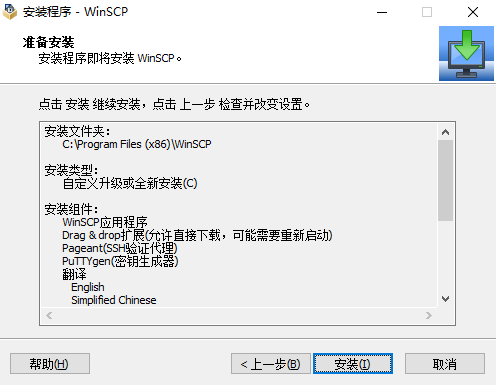
一、从本站下载安装最新版WinSCP软件的安装包后,双击运行。
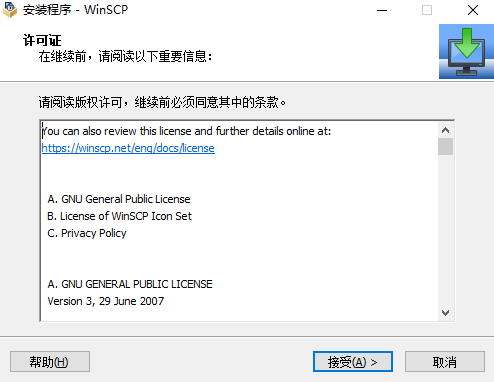
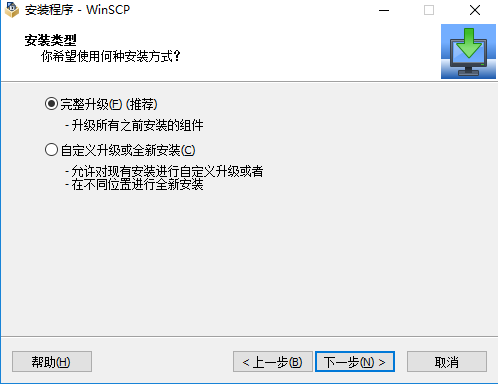
三、点击【浏览】按钮指定软件的安装路径,满足个性化需求。

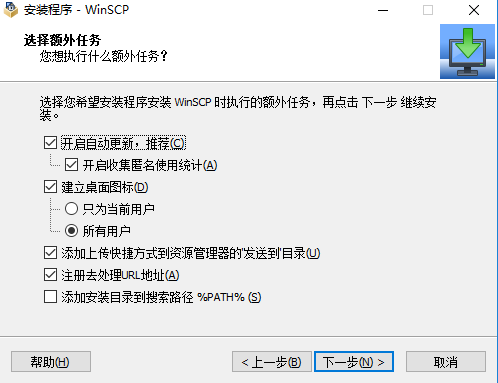
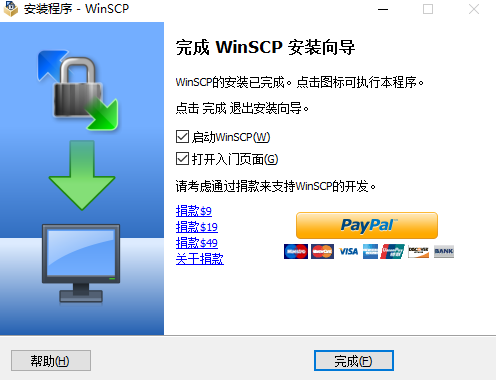
五、安装完成后,系统会提示安装成功,点击【完成】即可开始使用WinSCP。
实用技巧总结
WinSCP操作指南
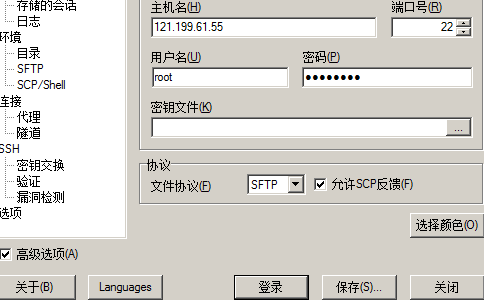
1、启动软件后,输入目标主机的IP地址、用户名和密码,点击“保存”以便下次快速连接。默认文件协议为SFTP,端口号通常为22。如果未更改过端口,也可以选择FTP协议,将协议类型在下拉菜单中切换即可。
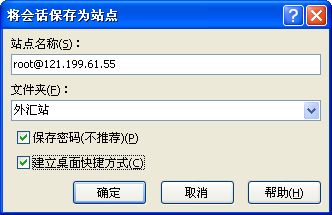
2、保存登录信息后,可以在桌面创建快捷方式,一键连接,大大简化后续操作流程。
3、首次登录时,系统会提示是否缓存登录信息,选择“是”以便日后快速连接。
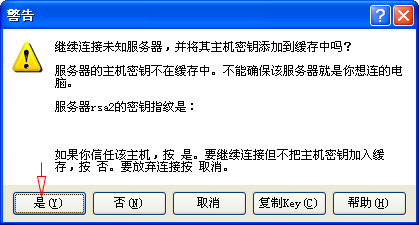
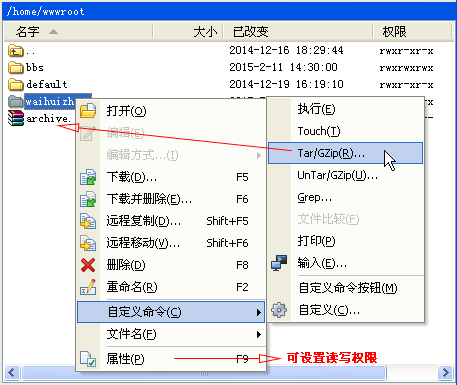
4、对于密钥登录方式,只需确认后点击【是】,即可顺利登录Linux服务器。WinSCP配合Putty还能实现对服务器的全面管理,实现目录切换、文件压缩操作等。可以通过右键菜单选择Tar/Gzip格式添加压缩文件,完成后会生成archive.tgz文件。解压缩.tgz文件,也可以利用菜单中的解压命令实现。
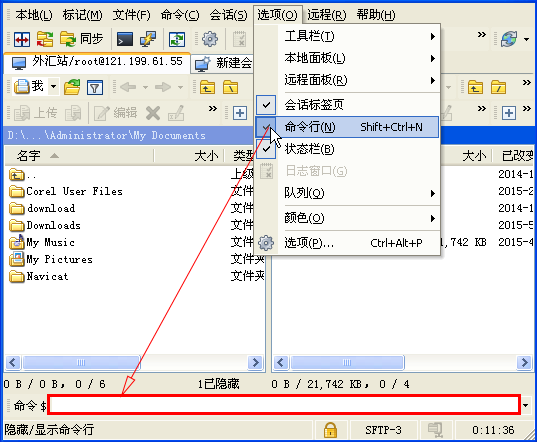
5、如果需要解压缩其他格式的文件,例如.zip文件,可以调用命令行窗口,输入相应解压命令(如“unzip wordpress.zip”),未熟悉命令的用户可参考Linux主机的SSH常用命令大全以作参考。
- 版本: v6.5.4
- 分类:IP 工具
- 语言:简体中文
- 平台: windows
- 大小: 8.88MB
- 授权:免费
- 作者:网络工具
- 时间:2025-10-29
- 人气:21226
- 下载:963
