
迅雷作为一款利用多资源超线程技术的高效下载工具,以其智能化的下载管理和对宽带用户的优化策略而广受推崇。它通过整合网络上的多台服务器与计算设备资源,能提供极速的下载体验。相较于旧版本,迅雷6绿色版在视觉界面和操作便捷性方面有了显著提升,其在软件、音乐、影视等类别的分类也变得更加细致,令用户操作更加高效便捷。
特色亮点
1、迅雷采用的多资源超线程技术,基于网格模型,能够高效整合分布在网络中的服务器及终端设备资源,形成一个互联互通的迅雷专属网络。
2、借助迅雷网络,各类文件传输速度得以最大化,极大缩短等待时间,提高下载效率。
3、多资源超线程技术还配备互联网下载负载均衡功能,在不影响用户体验的前提下,有效平衡服务器资源的使用,降低服务器压力,保障下载过程的稳定性。
功能详述
引入全新多资源超线程技术,显著提升下载速率
专业错误诊断,协助用户快速排查并解决下载失败的问题
支持多种皮肤主题,用户可根据个人喜好自由切换
优化性能,降低在下载过程中CPU的占用率,提升整体运行流畅性
安装流程指南
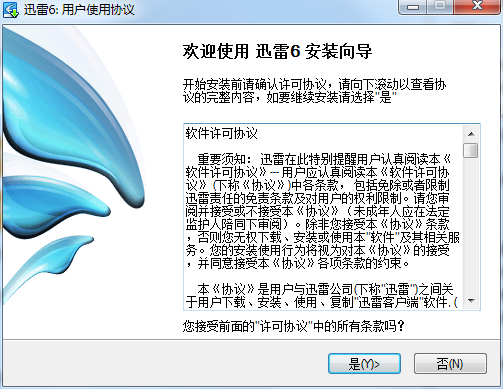
1、从本站下载安装包后,解压至指定文件夹,点击.exe主程序进入安装界面,与许可协议确认后点击“是”。
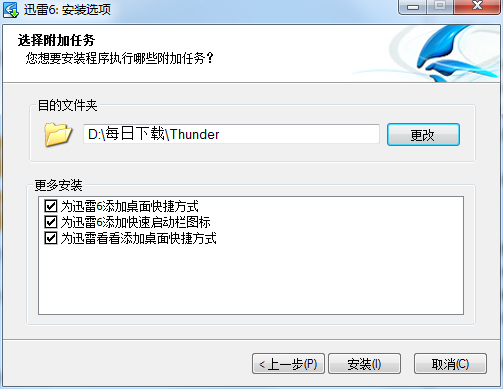
2、在安装路径选择界面,推荐将程序安装在D盘,确认路径后点击“安装”。
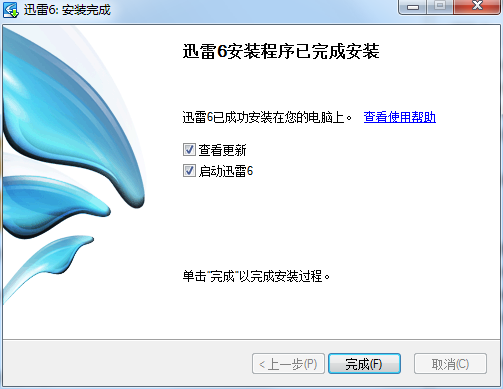
3、安装完成后,点击“完成”即可使用迅雷6绿色版了。
使用操作教程
如何更改迅雷账号用户名
登录迅雷后,点击界面左上角的头像,进入个人中心页面。
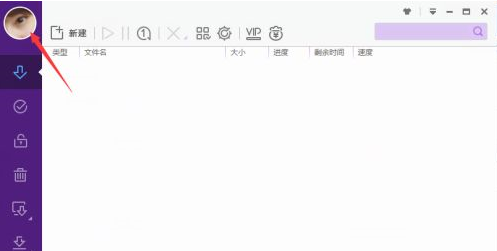
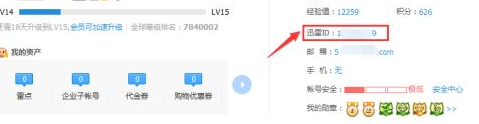
在“我的账号”区块,找到迅雷ID选项,当前显示的是一串数字,这代表您的唯一登录凭证,点击“迅雷ID”进入设置界面。
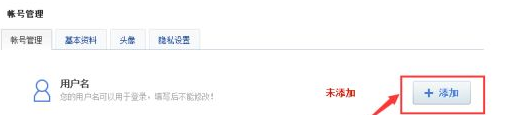
在“账号管理”菜单下,找到“用户名”一栏,默认为空,点击后可以添加或修改用户名。建议使用英文字符,长度要求在6个字符以上,中文字符可能导致不便记忆。
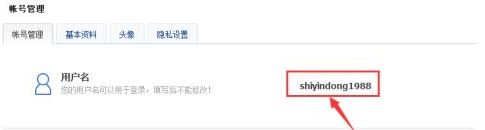
填写完毕后,确认保存,界面中的用户名位置会显示刚设置的名字。比如小编设置的是百度经验的账号名,用户可以自由更改,然后登录测试效果。
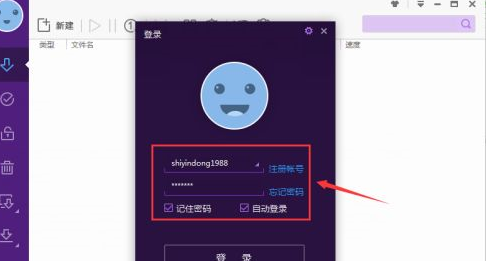
退出已有登录状态后,用新设置的英文用户名和原密码登录,验证完毕即可正常使用。
常见问题解答
问:迅雷6如何设置悬浮窗口的显示或隐藏?
答:1、启动迅雷后,在屏幕右下角的“系统通知区”找到迅雷图标;2、右键点击该图标,选择“隐藏悬浮窗”以隐藏;3、需要再次显示时,右键点击并选择“显示悬浮窗”。
问:如何将下载地址复制到剪贴板?
答:1、右击已完成的资源,选择“复制网址”即可复制到剪贴板;2、或者直接选中下载的资源,用快捷键【Ctrl+C】复制。
问:怎样固定悬浮窗口的扩展部分?
答:1、将鼠标悬停在悬浮窗上方,保持1秒,扩展界面就会弹出;2、点击右上角的“钉子”图标,即可将扩展部分固定在悬浮窗口上。
4、如何在浏览器中增加“迅雷下载”支持
答:打开“工具”菜单,选择“浏览器支持”,根据所使用的浏览器类型添加对应的支持插件,新标签页打开后即可使用迅雷的下载功能。
- 版本: v12.4.0.3640
- 分类:IP 工具
- 语言:简体中文
- 平台: windows
- 大小: 6.39MB
- 授权:免费
- 作者:网络工具
- 时间:2025-10-26
- 人气:35289
- 下载:804
