
官方发行的USB设备全能驱动是一款专为各种USB硬件设计的多功能驱动程序。最新版的USB设备万能驱动能够有效解决用户在使用USB设备时遇到的驱动不足或无法正常工作的难题。该驱动让Win98系统的用户体验如Win2000、XP、ME等系统那般便捷,无需频繁寻找和安装特定设备驱动,大大简化了操作流程。
软件介绍
USB设备万能驱动官方版是适配大部分USB存储设备的全兼容驱动。对多数Win98用户而言,连接USB存储硬件时需要安装对应厂商提供的专用驱动,而不同厂商的驱动通常只支持自家设备,带来不少不便。现有的USB驱动已从Win2000和WinME平台迁移过来,极大地提升了Win98环境下的USB设备兼容性。这意味着无需再为每台设备寻找特定驱动,USB硬件可以像在Win2000、XP、ME中一样,直接“插即用”,极大方便了用户操作。
常见问题解答
USB设备万能驱动的核心功能是什么?
驱动程序的主要作用是使设备得以正常运作,就像声卡驱动一样,没有它设备可能无法正常识别或使用。而USB驱动正是确保USB接口硬件在电脑上被识别和正常工作的关键。拥有USB驱动后,比如连接一台USB打印机,系统就能自动识别并加载所需信息,但若没有相应的驱动,即使硬件连接成功,也无法实现正常打印功能。因此,USB驱动是设备能否正常工作的基础保障。
遇到USB驱动异常该如何处理?
USB设备无法正常识别,出现异常情况
1. 关闭所有连接的USB设备,关机后拔掉电源(笔记本可取出电池)——连续按开机键5-6次以释放静电,然后重新开机,将USB设备依次插入尝试。
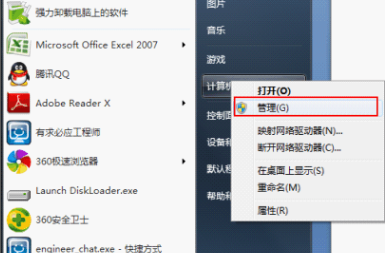
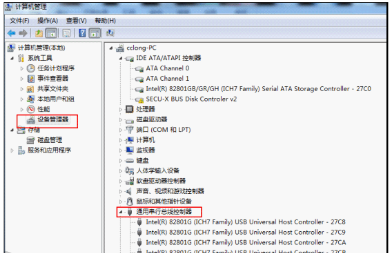
2. 以“设备管理器”为核心,右键“开始”菜单,选择【计算机】-【管理】——进入【设备管理器】——展开【通用串行总线控制器】,找到“Intel(R)82801……”相关项,右键选择【更新驱动程序】,通过【从列表或指定位置安装(高级)】选项,选择【Standard Universal PCI-to-USB Host Controller】完成驱动更新。
注意:如果未找到“Intel(R)82801”相关条目,请查看“方案四”中的详细操作步骤及截图指导。
方法一 释放静电
1. 先将所有USB接口设备拔除,然后进行关机操作。
2. 拔掉电源线,若为笔记本则取出电池;
3. 按开机键连续按5-6次,帮助释放主板残留电荷;
4. 开机后,再次逐个插入USB设备,观察是否识别正常。
方法二 使用高电流USB端口
建议将大容量存储硬件(如移动硬盘、U盘等)连接到台式机后方的USB端口,以确保供电稳定。对于大容量硬盘,采用“一拖二”连接方式,两个USB接头均插入电脑对应端口,以确保良好的识别率。
方法三 更换USB连接线
尽管现代电脑基本都支持各种USB设备,但仍存在不兼容情况。例如,某些USB数据线无法识别设备,此时换用不同型号的USB线即可解决问题。手机及相关外设出现识别困难的比例较高,更换连接线常能有效排除故障。
方法四 设备管理器操作
1. 点击【开始】菜单,右键【计算机】,选择【管理】。
2. 在弹出窗口中,点击【设备管理器】,找到【通用串行总线控制器】项,展开后查找相关USB控制器,右键【更新驱动程序】,选择【从列表或指定位置安装】,选择对应的驱动(如Standard Universal PCI-to-USB Host Controller)完成驱动更新。
注意事项
此USB万能驱动主要针对运行Win9x系统的用户设计。对于只使用过WinXP的用户而言,这一驱动可能作用不大,因为WinXP系统默认支持绝大多数USB硬件,且自带驱动程序。相反,对于使用Win9x的用户而言,安装此驱动意味着无需再为USB硬件搜寻驱动,极大地简化了设备管理流程。在安装过程中,只需将设备插入,系统提示识别硬件时,指向此驱动文件夹,之后再次连接设备便会自动识别并正常使用。
- 版本: J-01
- 分类:数码驱动
- 语言:简体中文
- 平台: windows
- 大小: 169.00KB
- 授权:免费
- 作者:驱动下载
- 时间:2025-10-25
- 人气:53728
- 下载:152
