
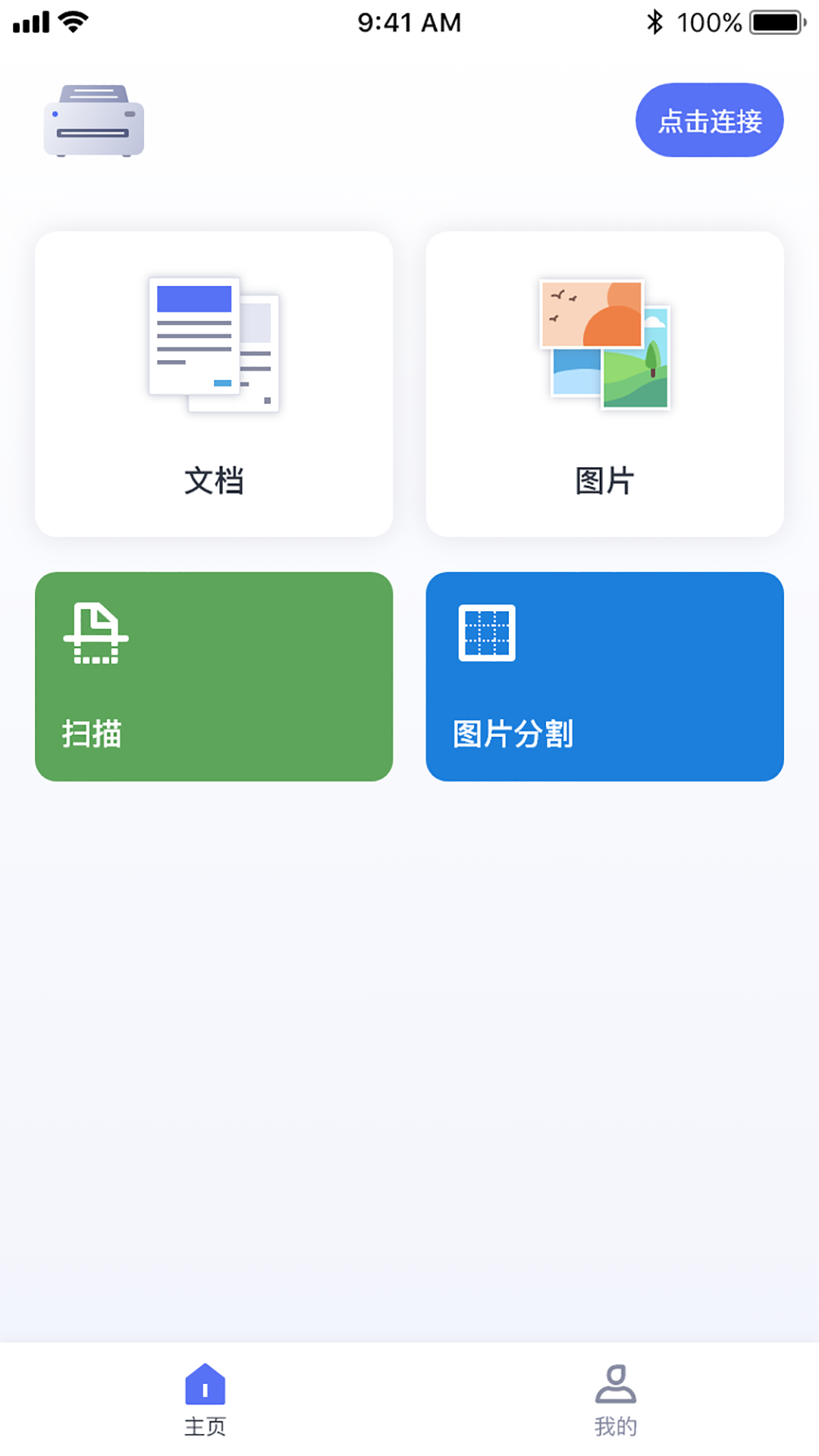
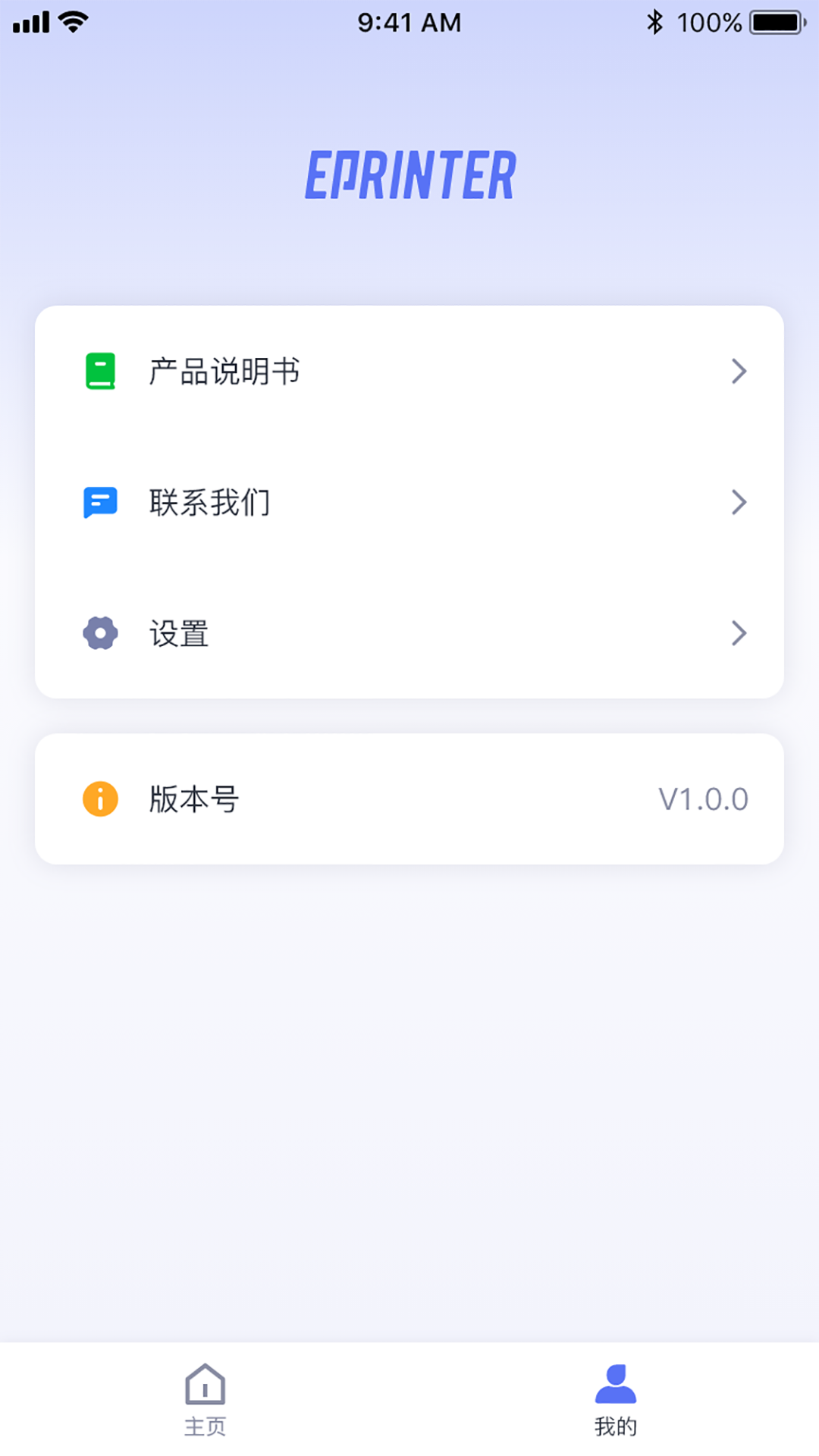
ePrinter打印机软件是一款专为提升移动设备打印体验而设计的应用,它使用户能够随时随地轻松掌控打印机,实现各种打印需求。无论是家庭事务处理还是商业办公,ePrinter都是您的可靠伴侣。只需几个简单步骤,便能快速完成多样的打印任务,无需繁琐操作。
通过智能手机,ePrinter打印机软件实现与打印设备的无缝连接,配备丰富实用的功能以满足不同场景下的打印需求。其主要操作包括连接打印设备、图片输出、文档打印、图片扫描以及图片拆分等。无论是日常照片还是专业文件,软件均可确保操作流程简便高效,节省时间,提高效率。
界面设计简洁直观,即使没有经验的用户也能迅速上手。只需几步操作,如下载并安装应用、连接打印机、选择所需功能及调节参数,即可立即开始打印。软件还支持多种文件格式的导入和编辑,用户可以在应用内实现预览、修改,极大提升工作流程的流畅性和效率。
【软件特色】
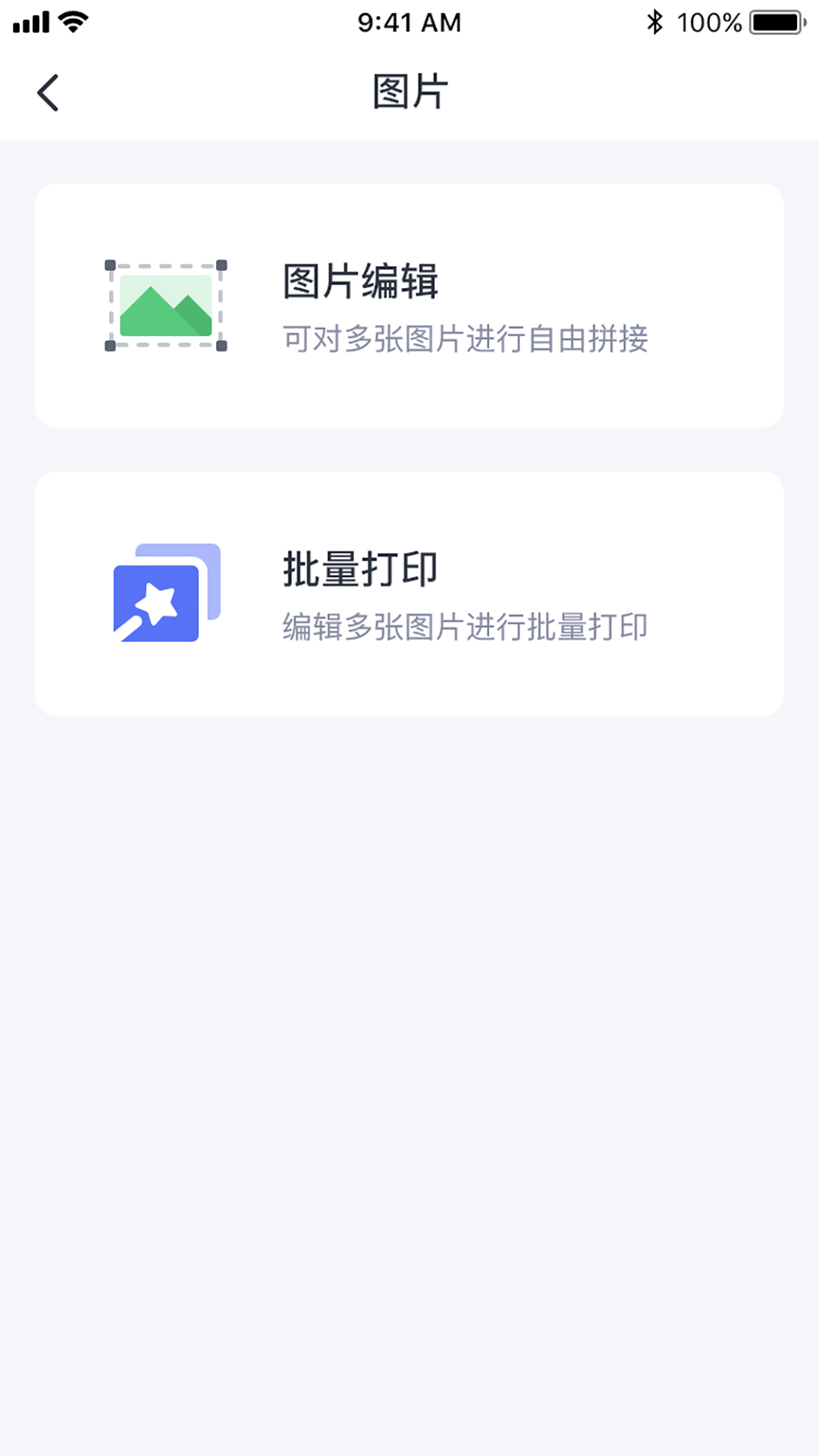
1、图片打印功能:进入图片打印模块后,可以选择喜欢的图片,提供多样排版和打印模式选项,使输出效果达到预期最佳状态。
2、图片拆分功能:针对大尺寸图像,用户能够将其切割成多个部分,再进行批量打印,特别适合制作海报或大幅面展示作品时使用。
3、文档打印支持:支持直接打印WorD、PDF等多种文档类型,通过选择打印范围和参数,提升办公和学习的便利性。
4、扫描工具:集成高端扫描功能,允许用户扫描并编辑文件,兼容超过100类打印类别,同时提供各类滤镜和模式供选择,满足多样需求。
【软件亮点】
1、操作便捷:ePrinter不仅实现快捷扫描和文件编辑,还支持从云存储或本地相册导入文档,一键完成打印流程,极大简化操作步骤。
2、广泛兼容:该软件几乎支持所有主流文件格式,用户可以在打印前直接对内容进行编辑,确保最终输出符合预期标准。
【使用指南】
一、连接打印机
启动ePrinter,点击“添加打印机”或类似选项,系统会自动搜索附近的打印设备。如未找到,可手动输入打印机的IP地址或名称进行连接确认。
连接成功后,应用会显示打印机的详细信息,包括型号和状态,确保可以正常使用。
二、执行打印任务
1、图片打印:
选择“图片打印”功能,从相册中挑选图片,或用“拍照”按钮现场拍摄。
设置好纸张尺寸、打印质量等参数后,点击“打印”即可完成。
2、文档打印:
进入“文档打印”界面,从手机内选取所需的Word、PDF等文件,设定要打印的页面范围和质量参数,然后点击“打印”。
【常见问题解答】
打印效果不理想:
确认墨盒剩余墨水充足,必要时更换墨盒;确保纸张类型和打印参数正确设置,及时清洁打印头维护设备性能。
打印速度过慢:
检查打印设置,避免选择低速模式;关闭不必要的功能如双面或边框打印,以提升速度。
无法取消打印任务:
尝试在应用中直接取消任务,如不成功,则重启打印机以中止当前作业。
【软件评测】
凭借丰富的功能和人性化设计,ePrinter赢得了广大用户的喜爱。从简易照片打印到复杂文档编辑,该应用都能稳定发挥作用。未来可以考虑加入更多个性化设置或开放部分高级功能给免费用户,以增强用户体验。整体而言,对于追求高效打印的用户而言,ePrinter是一个值得尝试的优秀选择。
【版本更新】
v1.19.2:
修复已知的各种问题,使软件运行更加稳定和流畅。
v1.17.2:
优化打印浓度建议,提升打印色彩效果;同时解决一些已知的程序问题,增强整体体验。
v1.16.3:
修复存在的缺陷,改善界面和操作流程,为用户提供更顺畅的使用感受。
- 版本: V1.19.2
- 分类:桌面扩展
- 语言:简体
- 平台: 安卓
- 大小: 80.98M
- 授权:免费
- 作者:
- 时间:2026-03-21
- 人气:7971
- 下载:139
