
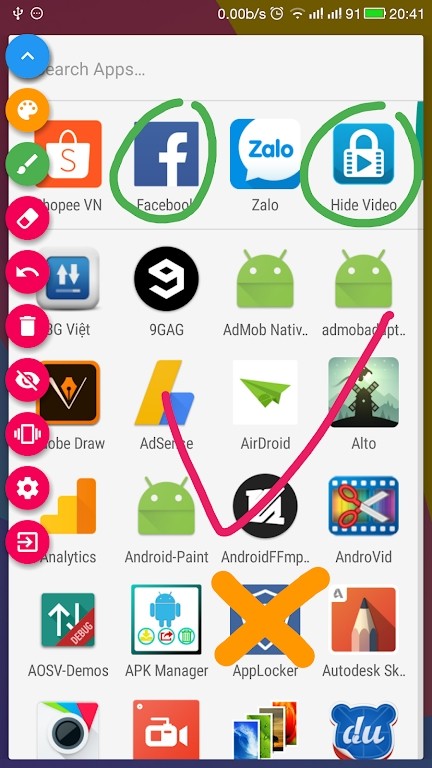
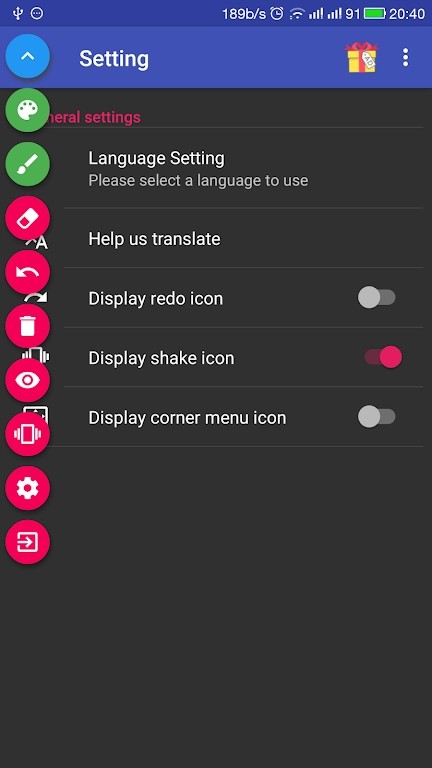
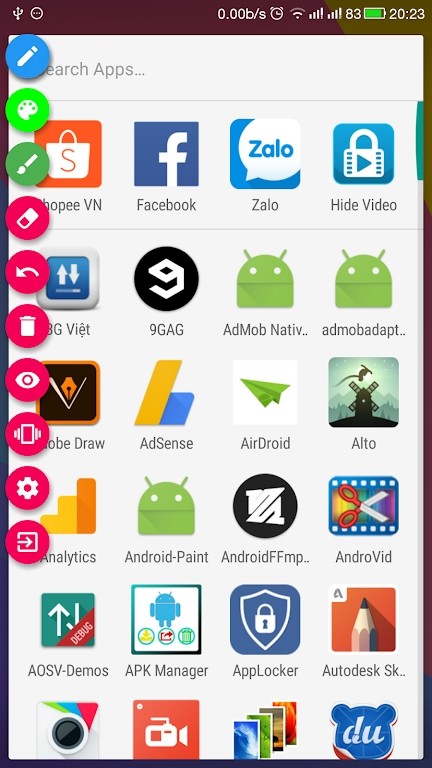
Draw On Screen是一款专业的屏幕画笔工具,为用户提供极致的绘画体验。无论是专业设计还是日常标注、图片编辑,它都能轻松应对。该应用允许用户在浏览屏幕内容时随时进行标注与创作,无需担心退出当前页面的打断。
【功能说明】
丰富的画笔选择:Draw On Screen提供了包括铅笔、毛笔、马克笔在内的多种画笔工具,用户可以根据个人喜好和创作需求自由选择。
实时保存功能:在创作过程中,应用会实时保存用户的作品,避免意外丢失,用户可以随时查看和编辑。
智能图层管理:该应用具备智能图层管理功能,让复杂的绘画过程变得井然有序。用户可以轻松地修改和叠加各种效果,实现精细化的编辑。
跨平台文件导出:作品可以保存为多种格式,并轻松分享到社交媒体或其他平台,让更多人欣赏用户的创意。
【应用亮点】
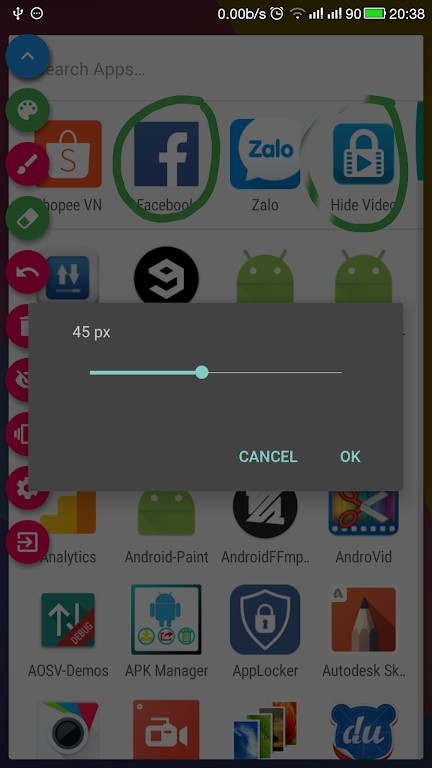
高度自定义:用户可以根据自己的喜好调整画笔的颜色、粗细、透明度以及压力感应等参数,让创作更加个性化。
自定义画板:用户可以自由调整画板的尺寸和背景颜色,以满足不同的创作需求。
悬浮窗模式(如DrawAnyWhere等类似应用):用户可以在视频、网页、聊天窗口等任意界面上直接进行绘画,无需繁琐切换应用。
轻量化设计:应用体积小,不占内存,运行流畅。
【应用场景】
日常标注:用户可以在网页、文档或图片上进行标注,突出重要信息。
图片编辑:提供多种画笔工具和编辑功能,让用户可以轻松编辑和美化图片。
创意绘画:无论是涂鸦还是专业设计,Draw On Screen都能满足用户的创作需求。
【使用说明】
画笔选择:
在工具栏中选择画笔工具。
在弹出的画笔选择面板中,可以选择不同类型的画笔(如铅笔、毛笔、马克笔等)。
还可以调整画笔的颜色、粗细和透明度等参数。
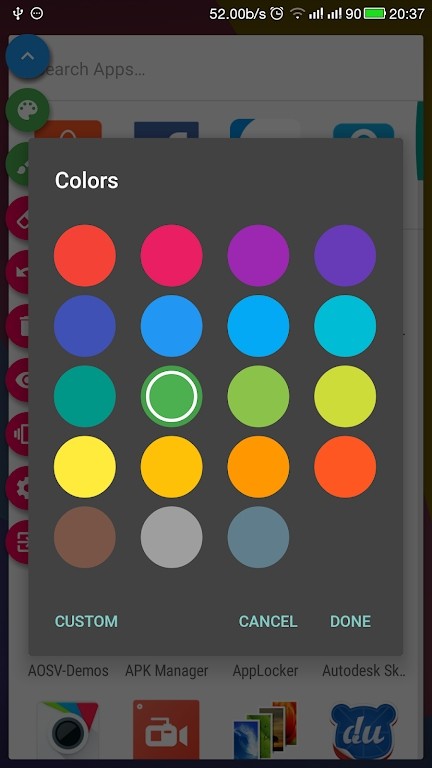
颜色选择:
点击工具栏中的颜色选择器。
在弹出的颜色面板中,滑动选择喜欢的颜色。
也可以输入颜色的十六进制代码来精确选择颜色。
橡皮擦功能:
在工具栏中选择橡皮擦工具。
使用橡皮擦可以擦除画布上的内容。
还可以调整橡皮擦的大小和形状。
【注意事项】
1、权限管理
首次运行需授予“显示悬浮窗”权限,否则无法在屏幕上绘图。
2、兼容性
确保设备系统版本满足最低要求(如 Android 5.0 及以上)。
部分功能(如三维地球模式)需设备性能支持,低配机型可能无法使用。
3、操作规范
绘图时避免遮挡重要界面元素(如导航栏、通知栏)。
完成绘图后及时关闭悬浮窗,避免影响其他应用操作。
【常见问题】
1、悬浮窗无法显示
解决方法:
进入系统设置→应用管理→Draw On Screen→权限管理,开启“显示悬浮窗”。
检查安全软件(如 360、腾讯管家)是否拦截,将应用加入白名单。
2、绘图延迟或卡顿
原因:设备性能不足或后台应用占用资源过多。
解决方法:
关闭后台不必要的应用,释放内存。
降低绘图工具的分辨率或笔刷大小。
3、截图失败或黑屏
原因:权限未开启或系统兼容性问题。
解决方法:
确保已授予“存储”权限。
尝试重启应用或设备,或更新至最新版本。
4、画笔颜色/大小无法调整
原因:操作错误或应用 BUG。
解决方法:
确认点击画笔图标后是否弹出调整菜单。
若问题持续,尝试卸载后重新安装。
- 版本: V1.6.8
- 分类:网络通讯
- 语言:英文
- 平台: 安卓
- 大小: 9.17M
- 授权:免费
- 作者:
- 时间:2026-01-27
- 人气:33565
- 下载:437
