
瑞合信PlusAPP是一款专为LED显示屏量身打造的控制软件,无论是商场广告屏、舞台背景墙,还是店铺招牌,它都能通过手机或电脑实现远程操控,轻松摆脱传统繁琐的线缆连接。这款软件支持多种模式,包括单双色、全彩、简易版以及分区版,一款应用即可满足各种需求,兼容WiFi控制卡、网口控制卡以及无线4G控制卡等多类设备,操作界面简洁明了,即使是新手用户也能迅速掌握使用方法。
【操作指南】
1. 选择所需的显示色彩,设置完毕后,即可呈现出高质量的LED灯光效果;
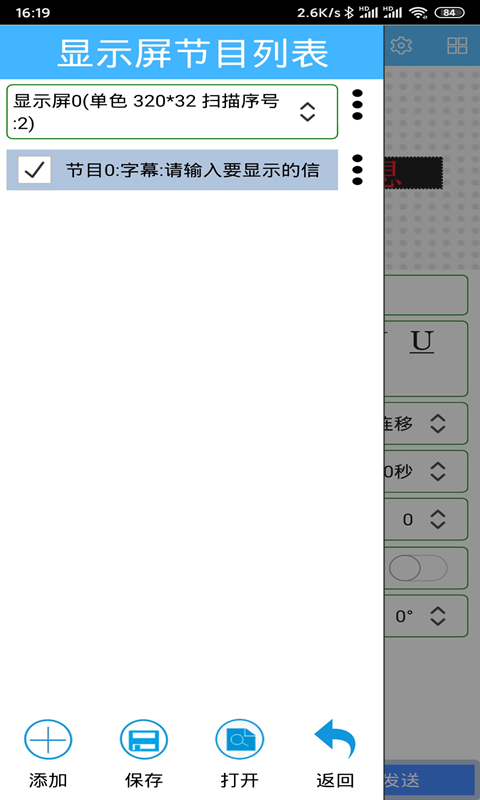
2. 将编辑好的屏幕内容保存为模板,随时调取查看,方便快捷;
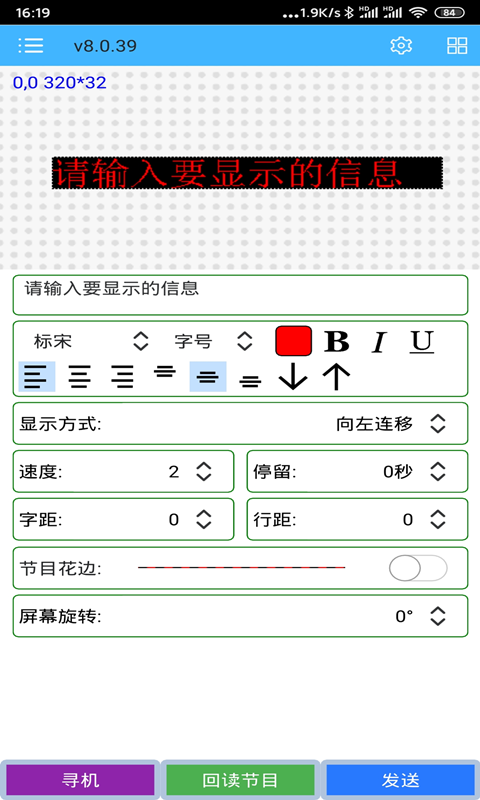
4. 在应用界面中直接输入需显示的信息,并进行必要编辑;
5. 自由选择字体类型,从而实现定制化的字体展现效果。
【功能介绍】
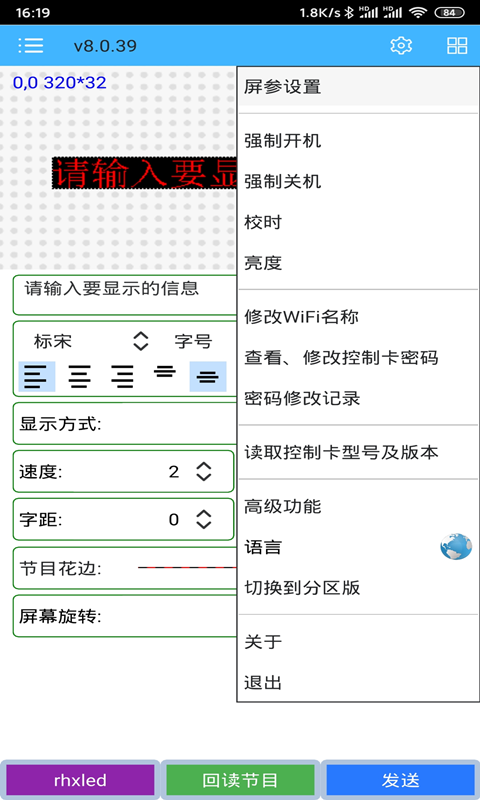
显示屏控制管理模块
整体屏幕参数设置
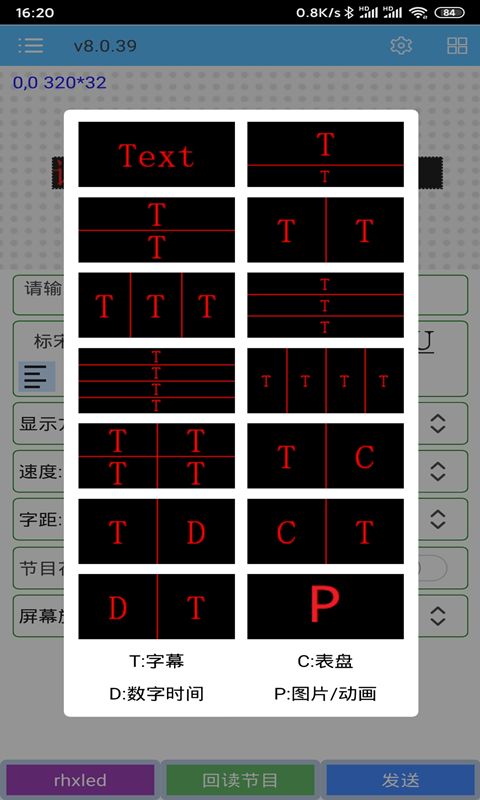
显示区域划分与分区控制
强制关机操作
强制开机操作
校准时间和调节亮度
读取控制卡型号及版本信息
高级功能配置
切换至分区版操作界面
【操作流程】
一、设备连接步骤
启动APP后,点击首页的【寻找设备】按钮,开启系统WIFI,搜索并连接以“RXH”系列开头的无线热点(如RXH-8、RXH-Q)。
若连接失败,建议检查手机是否已关闭移动数据或WIFI助理(部分手机系统会自动切换网络导致断连),确保网络正常。
二、读取与编辑节目内容
连接成功后,点选【读取节目】,快速获取控制卡内存中的当前节目信息。
进入编辑界面后,可以输入想要显示的文字,设置字体样式、字号、颜色、显示方式以及边框效果等参数。
支持保存自定义的节目模板,便于未来快速调用和调整。
三、将节目上传至显示屏
内容编辑完成后,点击【传送】,将节目信息上传到显示屏设备中。
如果上传失败,请确认控制卡与显示屏的连接线、电源线以及线路排布正确无误,或尝试重启APP后重新操作。
【注意事项】
1. 权限设置
首次使用前,需允许APP访问WIFI和定位权限,否则无法正常连接设备;请在手机系统设置中,为“瑞合信”或“RHX全彩”开启“WLAN”权限,以确保软件正常运行。
2. 设备兼容性
本软件支持多种控制设备,包括WiFi控制卡、网口控制卡和无线4G控制卡等。如使用旧版控制卡,需下载对应的6.0版本APP(8.0版仅支持以“RHX-8”和“RHX-Q”开头的热点连接方式)。
3. 网络环境要求
确保手机与控制卡在同一网络环境中,避免连接公共WIFI或信号较弱的区域。在上传节目过程中,建议关闭手机的移动数据流量,以防系统自动切换网络中断连接。
【常见问题解答】
1. 连接不上或发送过程中卡顿的原因
可能是由于移动数据未关闭、WIFI信号不佳或控制卡与手机不在同一网络引起的。建议关闭手机移动流量,重启WIFI,重新连接以“RXH”开头的热点,同时检查控制卡与显示屏的连接状态。
2. 如何添加自定义字体
苹果设备:进入【设置】->【高级功能】->【添加字体】,选择您需要的字体文件进行导入;
安卓设备:部分系统支持通过文件管理器,将字体文件导入至APP指定的字体目录(具体路径请参考官方技术文档)。
3. 显示屏出现混乱或无反应
可依次检查:
确认控制卡与显示屏的通讯线、电源线及排线连接正确;
按下控制卡上的测试按钮,观察是否出现左斜、右斜线或全亮的现象(排查排线与显示屏);
打开Ledplay软件,重新设置屏幕参数,上传基础节目,排除因扫描方式、OE极性等参数设置错误导致的问题。
【更新公告】
版本:v8.0.90
主要优化了程序中的Bug问题,提升稳定性。
【温馨提示】:当前版本为64位应用程序,部分老款手机可能在使用时出现闪退情况。建议下载官方微信公众号提供的32位版本安装包,或直接联系厂家技术支持获取帮助。">
- 版本: V8.0.110 安卓最新版下载
- 分类:游戏辅助
- 语言:简体
- 平台: 安卓
- 大小: 68.15M
- 授权:免费
- 作者:
- 时间:2026-01-19
- 人气:46026
- 下载:422
