
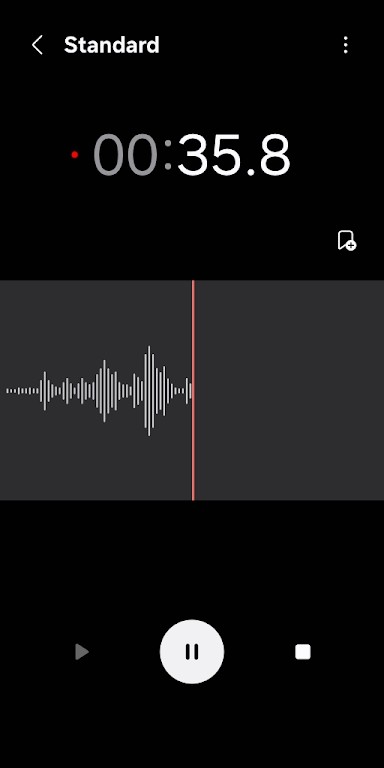
三星录音机应用程序在各种场景下都能快速便捷地捕捉高品质的音频内容。用户还可以高效管理与编辑已录制的文件,调整并优化音频转录文本,或将文件轻松共享到不同平台和应用。其核心亮点之一是“采访模式”,非常适合用于进行会议记录、采访或者与同事沟通需求时,避免反复询问“你刚才说什么?”。此外,该应用在录音过程中能自动实现语音转写支持多达15种语言(包括英语、日语、德语、韩语等),让领导人在长时间会议中边听边看文字稿,事后可直接复制粘贴整理成会议纪要,大大节省时间和精力!
【功能特色】
• 随时随地便捷录音
支持在任何时间地点快速启动录音,无论使用Galaxy智能手机、平板还是智能手表。通过内建麦克风、蓝牙耳机或兼容的外接麦克风均可实现高质量录音。
• 多模式录制满足不同需求
[普通]:提供简洁易用的录音界面,显示波形,适合日常使用;
[采访]:利用设备顶部与底部双麦克风同时录制采访双方的声音,并显示各自波形,使录音质量更平衡且清晰,避免声音大小不一的情况出现;
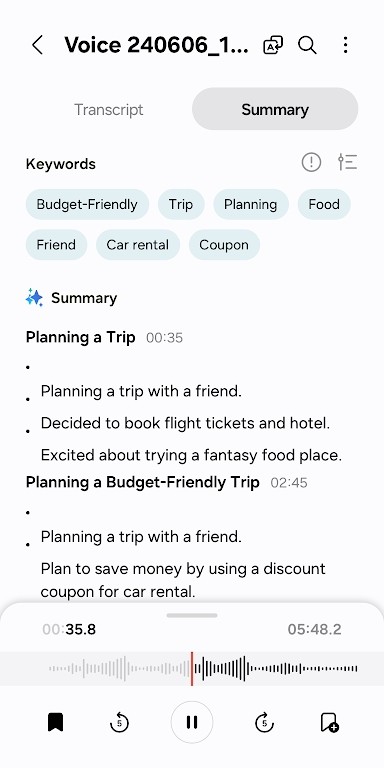
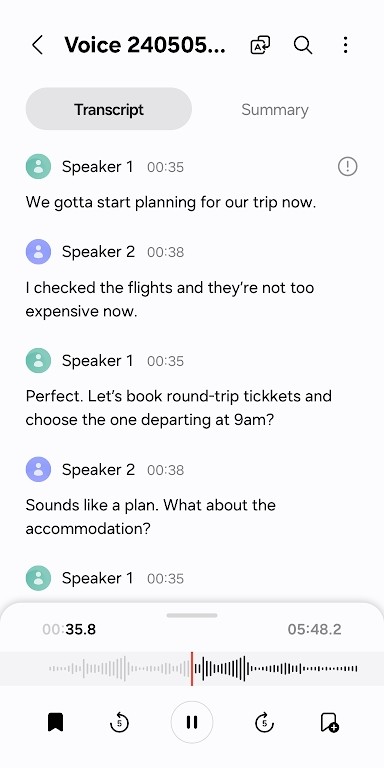
[语音转文字]:将录音内容即时转换为屏幕上的文本,支持多语种识别(如英语、日语、德语、韩语等),方便快速整理会议内容或笔记。
• 设定书签,标注关键片段
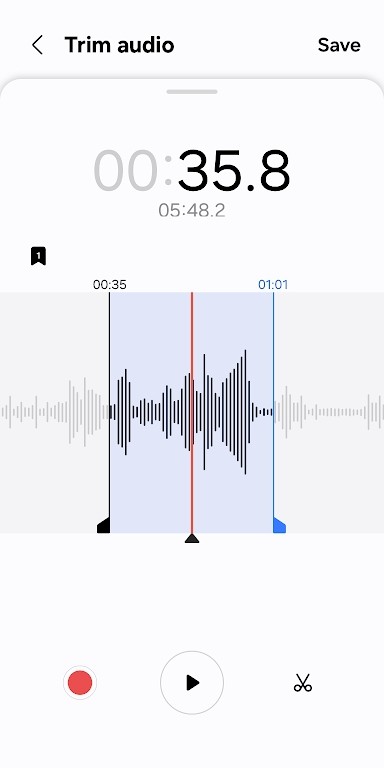
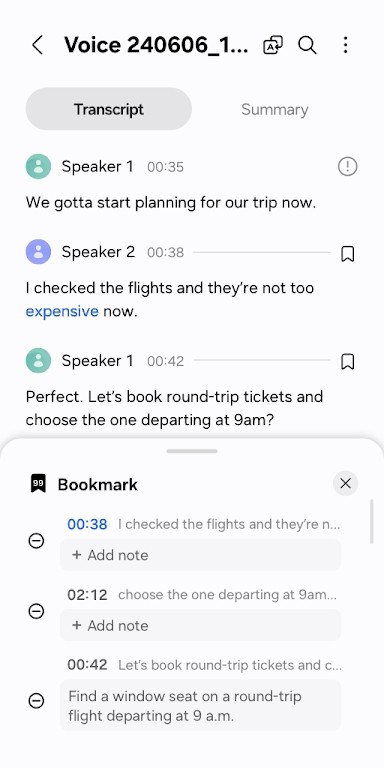
可以在录音过程中添加书签,方便后续快速定位重要内容,也可以选择只播放特定书签片段,提升回放效率。
• 录音中自动化通话管理
在通话过程中,若有来电,仍可继续后台录音,不影响录音连续性,确保不遗漏重要信息。
• 灵活选择分享内容
用户可以根据需要,仅分享部分录制的音频或对应的转录文本,操作简单高效,满足不同场景的需求。
【推荐理由】
多样的录音模式
三星录音机应用支持多种录音方式,包括基础的标准模式、专为采访设计的双麦克风模式,以及领先的语音转文字功能。标准模式界面简洁,操作便捷;采访模式利用设备两个不同位置的麦克风,同时捕捉双方声音,画面上显示双波形,助你精准掌控录音内容;而语音转文字模式则让你将录音内容实时转化为文本,非常适合繁忙的办公环境——我个人非常喜欢这一功能,它在很多场合都帮了我大忙!
录音前准备
可以在开始录制前设置存储路径(如果使用外接SD卡),在录制过程中还能屏蔽来电,加入书签标记需要关注的重点内容。即使按下HOME键,录音仍能在后台持续运行,方便无干扰的录制体验。
录音结束后操作
完成录制后,可通过迷你播放器或全功能播放器对录音进行回放。播放器支持跳过静音段落、调节播放速度(慢速或快速),以及重命名和删除文件,方便整理与管理。需要分享时,可一键通过邮件或消息转发,也支持导出文本版本,极大地方便了工作流程的提升。
综上所述,三星录音机提供了高品质的录音体验和丰富的编辑、播放功能,为您的会议记录、工作效率提供可靠保障,帮助您轻松应对繁杂的会务记录任务。无论是会议内容繁杂还是后续整理繁琐,这款工具都能成为得力助手!
【权限说明】
使用此应用程序需要授予以下权限,基本功能在未授权情况下依然可正常使用。
必要权限
• 麦克风:用于捕捉您的语音或其他环境声音
• 存储:用于保存录制的音频文件
附加权限
• 蓝牙设备:允许查看蓝牙耳机信息,以启用蓝牙麦克风录音功能
• 通知:在录音或播放时向用户推送提示
• 联系人:在录音时阻断来电,避免干扰
• 通话记录:支持导入通话录音文件
【使用指南】
第一步,打开“录音机”应用,界面上会呈现“标准”、“采访”以及“语音转文字”三种录音模式供选择。
第二步,“标准”模式是普通的单麦克风录音方式,操作简便;“采访”模式利用设备顶部与底部两个麦克风同步捕获采访双方的声音,确保录音清晰,避免音量忽大忽小的问题;
第三步,选择“语音转文字”模式时,录制过程会实时将语音转化为文本,极大提高会议整理效率,这也是我最喜欢的功能之一!
第四步,开启录音后,如果需要,可以在录制前配置存储目录(特别为外接SD卡准备),在录制过程中还能屏蔽电话打扰,还可以在录音过程中加入书签标记重要片段,方便后续检索。
第五步,支持在后台持续录音,即使退出应用也不会中断,确保不会遗漏任何内容;录制完成后可以进行编辑,比如重命名、删除、剪辑,也可以将文件分享给同事或导出为文本格式,极大地方便日常工作与学习。
- 版本: V21.5.81.43
- 分类:主题美化
- 语言:简体
- 平台: 安卓
- 大小: 33M
- 授权:免费
- 作者:
- 时间:2025-11-16
- 人气:68464
- 下载:335
