
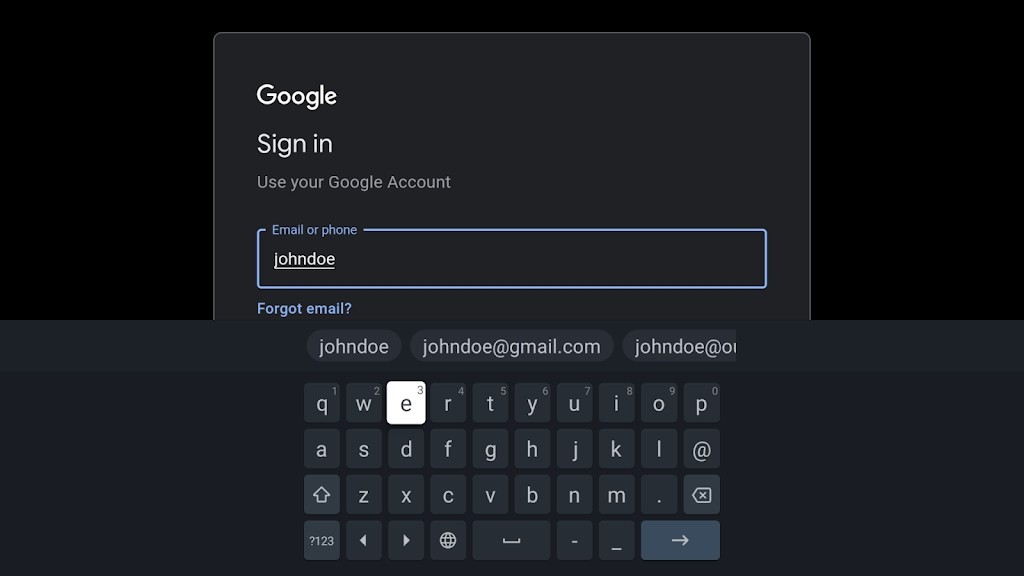
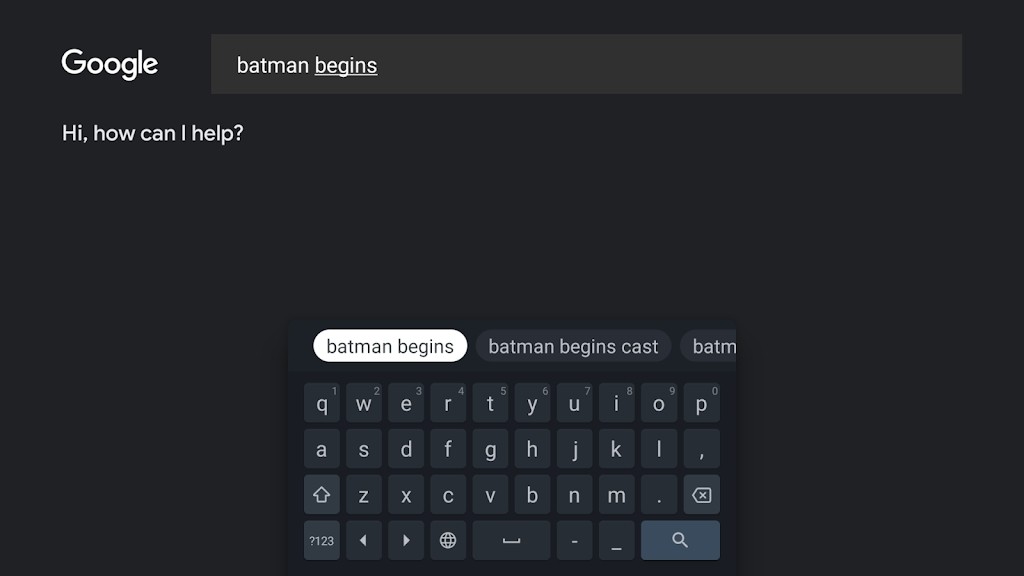
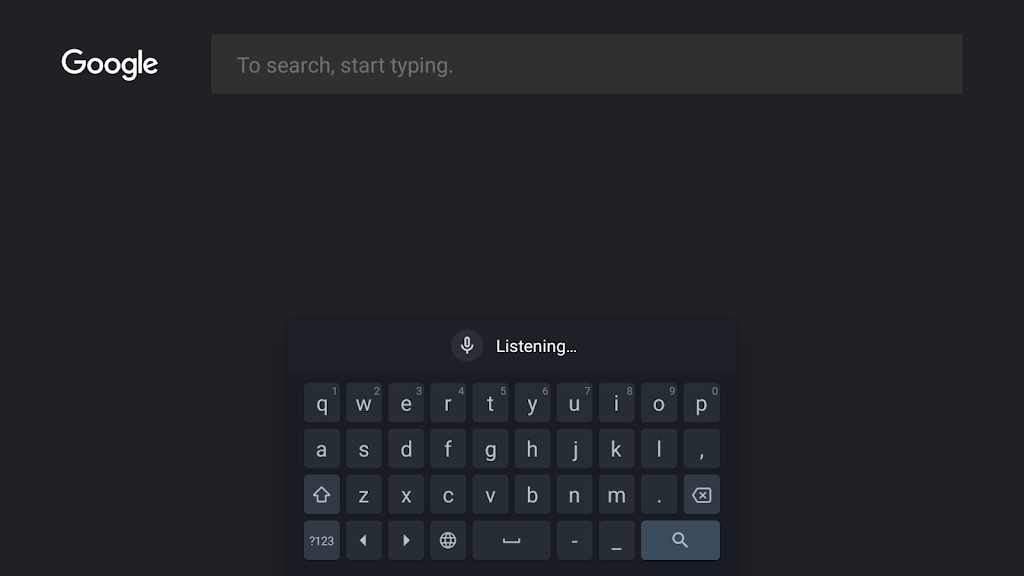
凭借其创新设计与贴心实用的结合,2025版本的Gboard输入法成功赢得了全球用户的高度认可。这不仅仅是一款普通的文字输入工具,更是融入智能助手功能的全方位语言解决方案。Gboard利用前沿的人工智能技术,赋予输入体验更加智能化、个性化的特点。用户可以通过手势操作、语音命令,甚至手写输入,无论是在嘈杂环境中还是需要快速传达信息的场合,都能得心应手。尤其令人瞩目的是其多语种支持的能力,不必频繁切换系统语言,Gboard即可识别和适应多种语境,大大提升跨文化交流的效率与便利。这样的创新设计,搭建起连接全球用户的桥梁,让不同语言不再成为沟通的障碍。
此外,Gboard还融入了丰富的趣味互动元素,如GIF搜索和Emoji Kitchen表情合成功能,让交流变得更生动、更具趣味性。用户只需输入关键词,便可即时获得相关GIF动画选择,为对话增添更多色彩。而Emoji Kitchen创造性地允许用户自由组合多种表情符号,打造专属个性化表情,以表达复杂情感与态度。这一创新互动方式极大丰富了表达手段,使每次沟通都充满新意。同时,Gboard非常重视用户隐私,通过加密技术确保数据传输和存储的安全,让用户在享受便捷体验的同时无后顾之忧。作为市场上竞争力突出的输入法之一,Gboard为用户带来了空前的输入体验,赢得了越来越多的青睐。
【功能亮点】
滑行光标控制:只需用手指在空格键上滑动,即可精准移动文本光标
滑行删除:从删除键向左滑动,可快速删除多个字符或词组
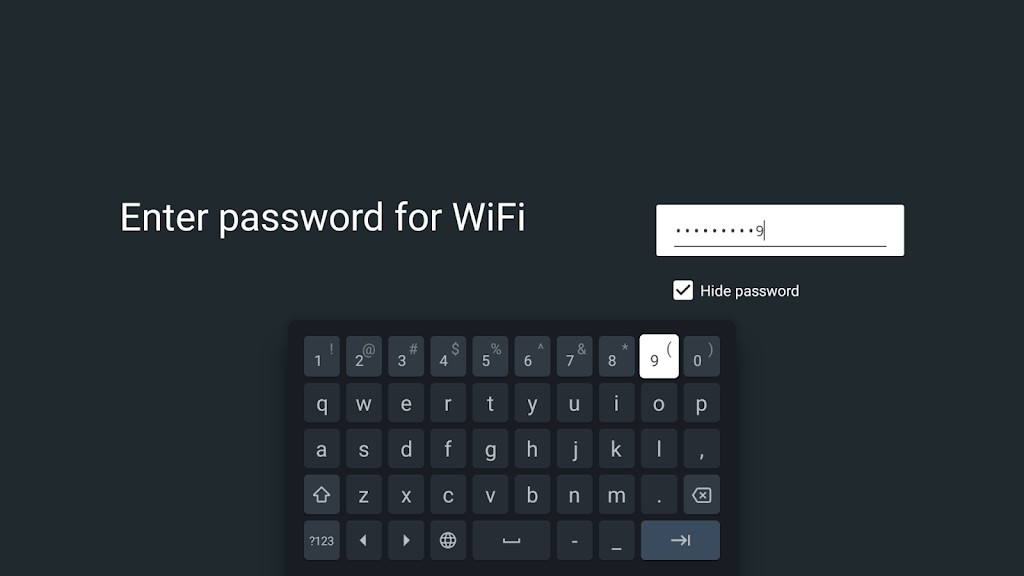
数字行常驻显示(开启步骤:依次点击“设置”→“偏好设置”→“数字行”)
符号提示:按键上显示快捷符号预览,长按实现符号输入
开启方法:依次点击“设置”→“偏好设置”→“通过长按输入符号”
单手操作模式:在大屏手机上,将键盘固定至屏幕左右侧,方便单手操作
主题自定义:根据个人喜好选择背景主题,还可以设置按键边框的显示与隐藏
【软件优势】
滑行输入:滑动手指经过字母区域,提升打字速度
手写识别:支持潦草或工整的手写输入方式
GIF分享:查找并分享动画GIF,以最贴切的反应表达
多语言支持:无需手动切换,Gboard会根据启用的语言自动提供纠错和建议,提高跨语种交流效率
【如何配置输入法】
第一步:在系统的“语言与输入法”设置中选择Gboard,启用后自动跳转到相关设置界面;
然后进入“输入法管理”,勾选Gboard未启用的选项,点击确认完成激活;
第二步:将Gboard设为默认输入法,点击屏幕上的“选择输入法”选项,在弹出列表中找到Gboard,勾选并确认;
至此,设置完成,Gboard即可正常使用。
【表情合成方法】
Gboard的“Emoji Kitchen”是一个创新的表情合成功能,允许用户选择两个表情符号进行混搭,生成独一无二的个性化表情。
打开键盘后,点击空格左侧的表情符号按钮。在支持Emoji Kitchen的应用中,顶部会出现一个空白画布供创作。
首先选择第一个表情符号,部分会自动生成多种组合建议;随后选择第二个表情符号,所混合的表情会在左侧显示,右侧提供更多建议。如果使用相同的表情,会生成“增强版”。
确认喜欢的混搭后,将其插入文本框,便于分享或保存。这些“贴纸”实际上由Gboard创建,共享方式类似图片,趣味十足,能极大丰富您的表达方式。
【导入词库教程】
首先要在Gboard设置中添加中文语言,选择“中文键盘”以启用中文输入
接着在主界面点击“字典”,进入“个人字典”,选择“中文(简体)”;
在字典页面右上角点击菜单图标,选择“导入”,然后从手机存储中选取对应的词库文件进行导入
注意:由于Google没有完善的导入UI,导入过程可能会卡顿,导入时间取决于词库大小,只需耐心等待即可完成。
【摩斯密码设置指南】
第一步:打开Gboard,进入“语言”设置,点击屏幕顶部的“添加”按钮
第二步:在添加界面,点倒数第二个搜索框,输入“英语”后选择“英语(美国)”
第三步:在新界面中,滑动到最右端,找到“摩斯电码”选项并点击,激活后相关设置会显示在下方;
第四步:用左下的地球图标切换语言至摩斯密码模式,准备开始打字,即可在输入界面使用摩斯电码。
【应用评价】
经过多次版本更新,Gboard已发展成为一款功能全面、性能稳定的手机输入法。凭借速度快、可靠性高、支持滑行、语音、手写等多种输入方式,以及无需频繁切换语言的多语种支持,深受用户喜爱。它不仅提升了输入效率,更让跨语种沟通变得顺畅自然,成为手机输入领域的佼佼者。
【最新版本信息】
14.7.06.675939473-beta-arm64-v8a:新增西班牙语和葡萄牙语Bitmoji贴纸建议(仅限测试版)
14.6.04.665297282-beta-arm64-v8a:试验性支持西班牙语和葡萄牙语的Bitmoji贴纸,供用户提供反馈和改进建议
14.5.05.655125648-beta-arm64-v8a:增加西班牙语及葡萄牙语Bitmoji贴纸建议(测试版)
- 版本: V15.4.16.3.6.821569955-release-arm64-v8a.755290236
- 分类:趣味娱乐
- 语言:简体
- 平台: 安卓
- 大小: 73.15M
- 授权:免费
- 作者:
- 时间:2025-11-09
- 人气:43321
- 下载:955
