
AetherSX2模拟器是运行于安卓设备上的一款功能强大的PlayStation 2模拟软件,被认为是移动端性能最优的解决方案之一。它支持绝大多数PS2游戏,界面设计简洁直观,同时提供自定义手柄按钮配置功能以增强操控体验。本版本由吾爱网友“夏暖i”完成了完整、非机翻的汉化处理,确保纯粹的中文用户界面,值得需要的用户下载使用。需要特别提醒的是,AetherSX2仅能用于运行用户已合法拥有的光盘制作的游戏副本,您可以利用如ImgBurn等工具将光盘转存为.iso文件,然后通过USB方式导入到设备中,以保证合法性和游戏体验的完整性。
【汉化说明】
汉化几乎达到完美水平,无论是安装指南还是第三方说明资料均已汉化完整无误。
但请注意,对于设备硬件配置有一定要求。只要设备满足条件,大部分游戏的运行效果都能保持流畅状态。
【特色亮点】
- 提供OpenGL、Vulkan及软件渲染三种方式
- 游戏画面支持升级至1080p及更高分辨率
- 针对不支持宽屏的原版游戏提供补丁
- 支持存档与快照功能
- 兼容触摸屏控制及蓝牙手柄
- 支持从iso、chD或cso光盘映像直接加载游戏
- 每个游戏配置独立调节
【游戏加载操作指南】
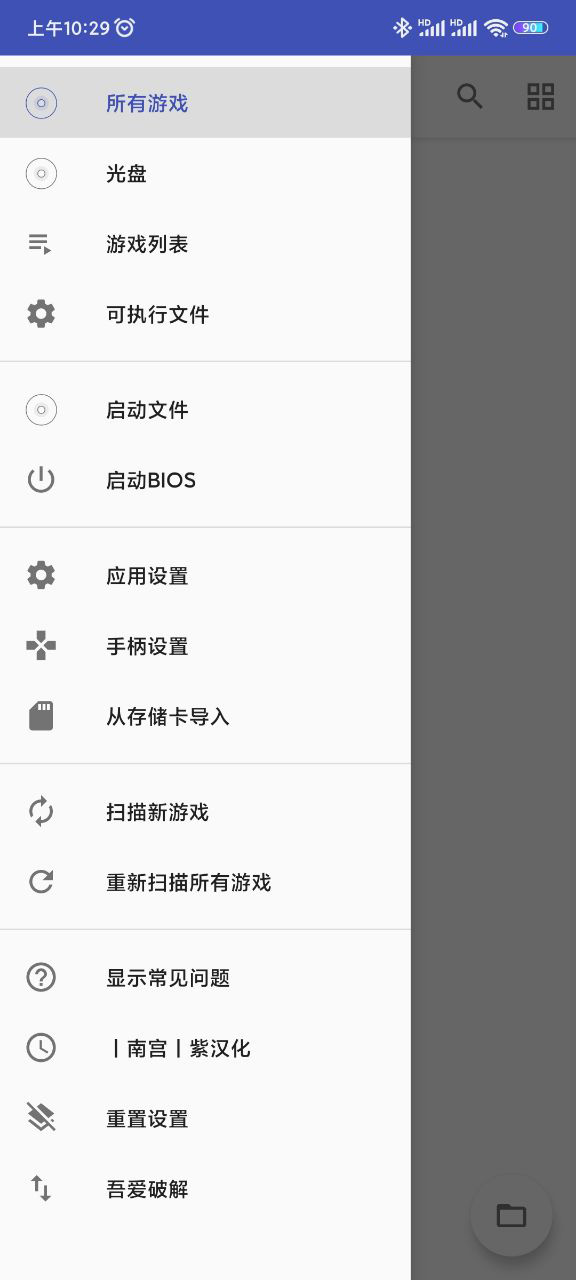
导入BIOS:启动模拟器后,点击“导入BIOS”选项,从文件管理器中选择预先准备好的BIOS文件进行导入。
导入游戏ROM:找到存放PS2游戏ROM的文件夹,模拟器会自动扫描目录内的所有ROM文件,完成后即可在游戏库中查看到对应游戏。
开始游戏:只需点击游戏图片,即可进入游戏界面。在游戏过程中,用户可根据个人偏好调整控制设置和画面参数,以优化体验。
注意事项:
鉴于PS2游戏对硬件的性能要求较高,建议使用高端设备以获得理想的运行效果;横屏开启后,底部显示按键区域,因未测试拉伸手柄支持,故此部分内容仅供参考。特别提示:横屏后模拟器会自动切换横屏模式,请确保手机“自动旋转”功能已开启,否则无法实现自动横屏切换。
【常见问题解答】
如何提升模拟器的运行性能?
- 确保模拟器的设置处于最佳状态
- 在系统设置中开启VU1多线程(少于三个大核的CPU可能效果欠佳)
- 高通平台建议启用Vulkan渲染,部分游戏在OpenGL下效率更高(如Mail GPUs不支持Vulkan)
- 调整CPU频率和开启Cycle Skip功能
- 对于特定游戏,开启预加载贴图和GPU调色板转换可以改善性能
- 若游戏在某些视角下变慢,可能是GS(图形处理单元)加载的问题,可以尝试取消“硬件读取”等图像设置,但这可能导致其他小问题
我如何定义虚拟手柄?
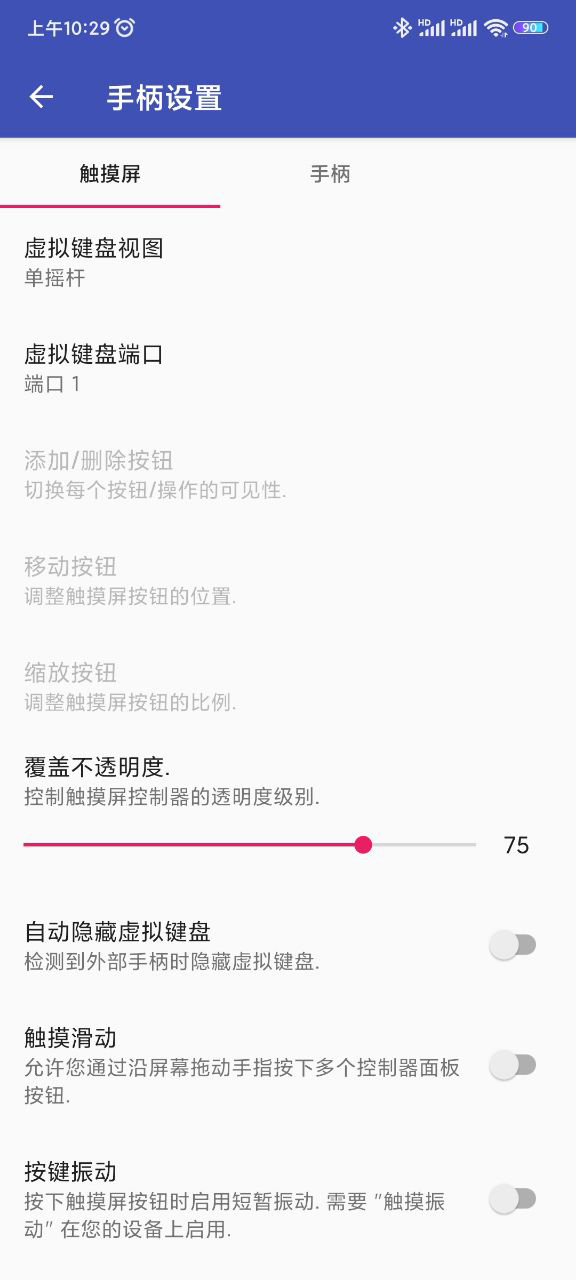
在游戏内通过停止或返回按钮呼出控制栏,亦可在此添加更多按键设置,还可以借助“SL大法”进行扩展调整。
【手柄连接与调配】
1、蓝牙手柄连接流程:
将手柄切换至X-Input模式,长按Pair键至LED蓝灯快速闪烁,然后在手机系统中的蓝牙设置中搜索“Xbox Wireless Controller”并配对成功。连接成功后,LED保持常亮,之后可通过按“房子”键实现自动再连接。
2、按键映射说明:
使用前须进行按键映射设置;部分手柄(如Q36小手柄)没有L3/R3按键,可通过组合按键(减号键+房子键)切换方向键与左摇杆的功能。
【使用须知】
一、硬件配置建议
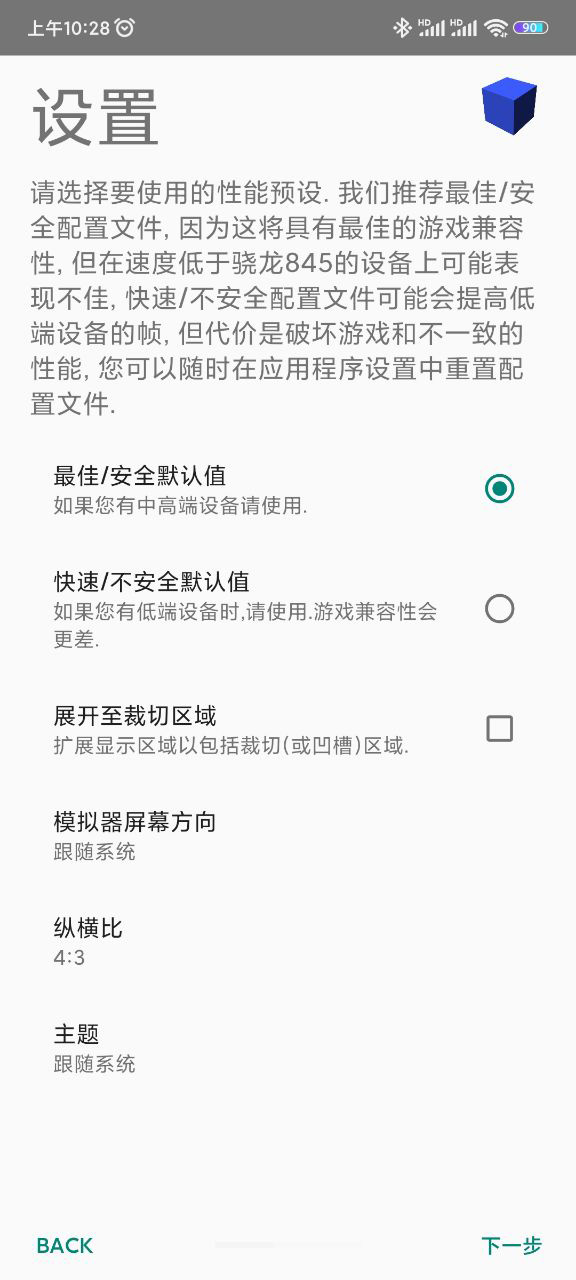
推荐使用搭载高通骁龙845及以上型号的处理器(如骁龙865、天玑1200Max),以确保大多数PS2游戏的顺畅运行。低端设备优化方案包括:在“全局设置”中点击右上角菜单,选择“重置为默认快速/非安全设置”,并关闭垂直同步、滤镜及画面增强功能,降低分辨率至1倍以提升性能。
二、BIOS与ROM文件管理
BIOS:模拟器不含自带BIOS,请合法获取PS2 BIOS镜像(例如SCPH-10000.bin),通过“导入BIOS”功能载入。
ROM文件:将ISO、CHD或CSO格式的游戏文件加入指定文件夹,开启模拟器后点击“导入文件”,即可扫描识别游戏图标,方便管理和启动。务必确保ROM文件为自备光盘备份或授权使用的版本,以免涉及法律风险。
三、基础参数调优
设置界面:在“全局设置”—“常规设置”—“UI语言”中切换为中文;渲染器建议优先选择Vulkan(兼容性更佳),若不支持则选择OpenGL。画面比例应依据原始游戏比例调整(如4:3或16:9)。
关键性能参数:调节EE循环率(低渲染量游戏可以调低,高质量游戏调高),适度调整EE循环跳过(Cycle Skip)以平衡速度与兼容性,建议开启多线程VU1以提升多核处理性能。
【最新更新内容】
修正Mail设备上出现的恒定颜色及Alpha混合问题(如在Silent Hill 2中表现),提升OpenGL渲染性能(例如在测试机870上,Burnout 3的帧速由30fps提升至45fps以上),修复OpenGL深度复制与回读问题(如SMT Nocturne),以及对Vulkan渲染的一些次要修复(例如Xenosaga)。此外,语言选择中也修正了繁体中文显示问题,确保界面文本正确显示。
- 版本: V720 安卓中文版下载
- 分类:网络购物
- 语言:简体
- 平台: 安卓
- 大小: 15.13M
- 授权:免费
- 作者:
- 时间:2025-10-31
- 人气:67687
- 下载:602
