
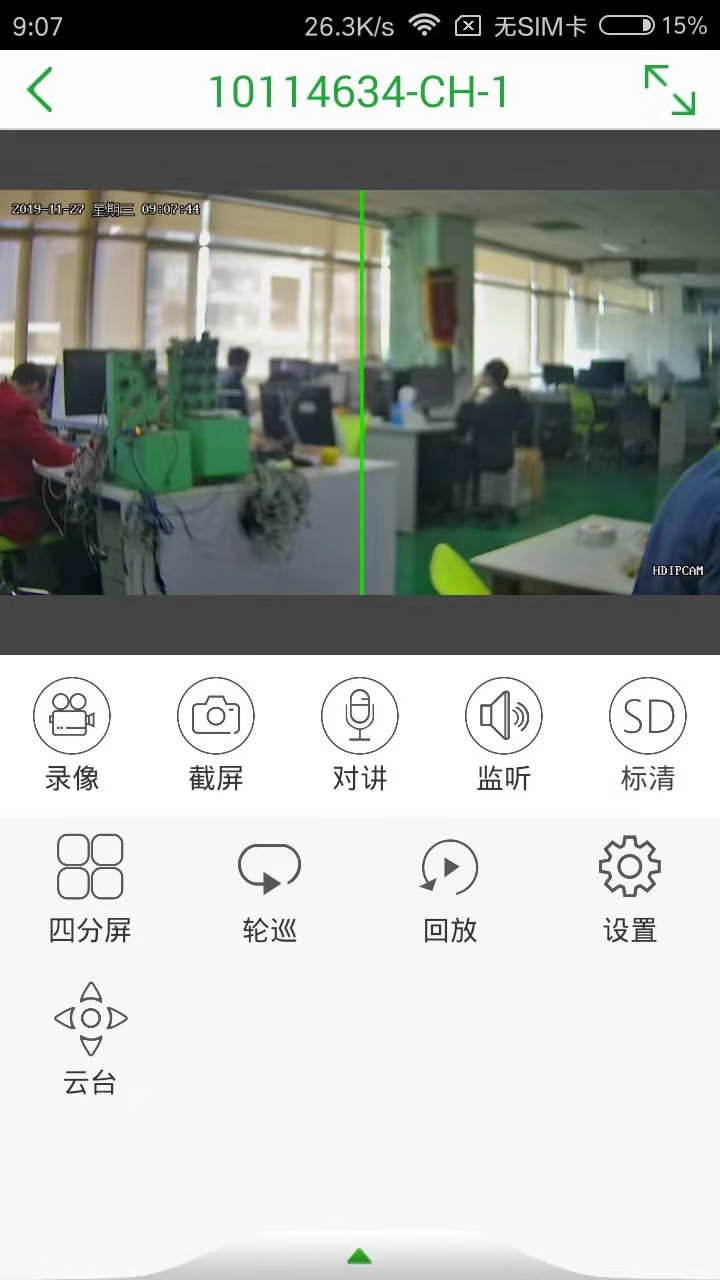
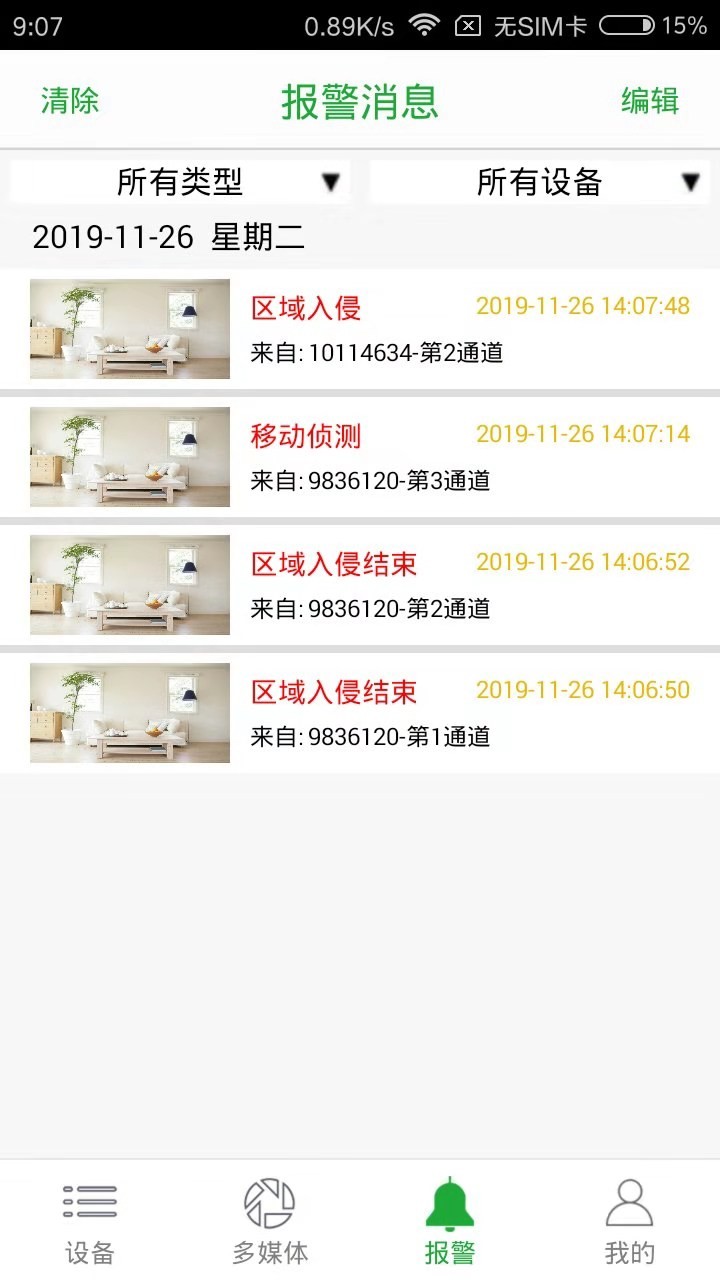
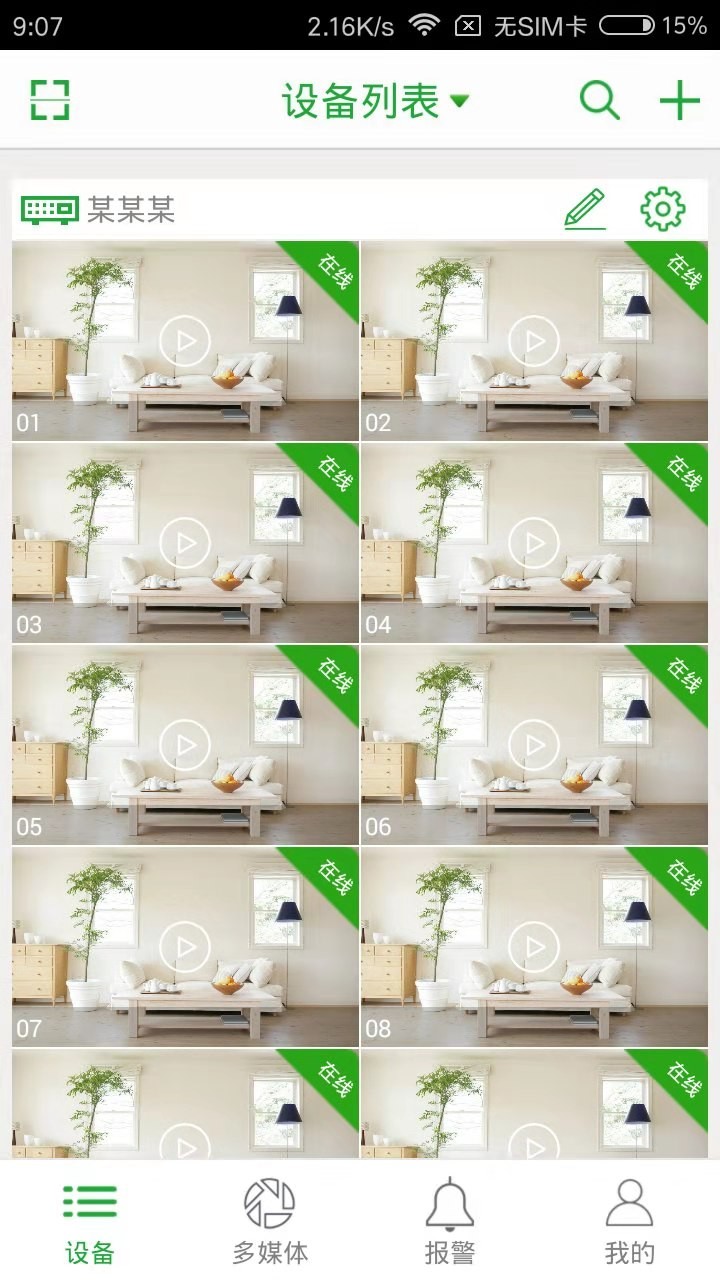
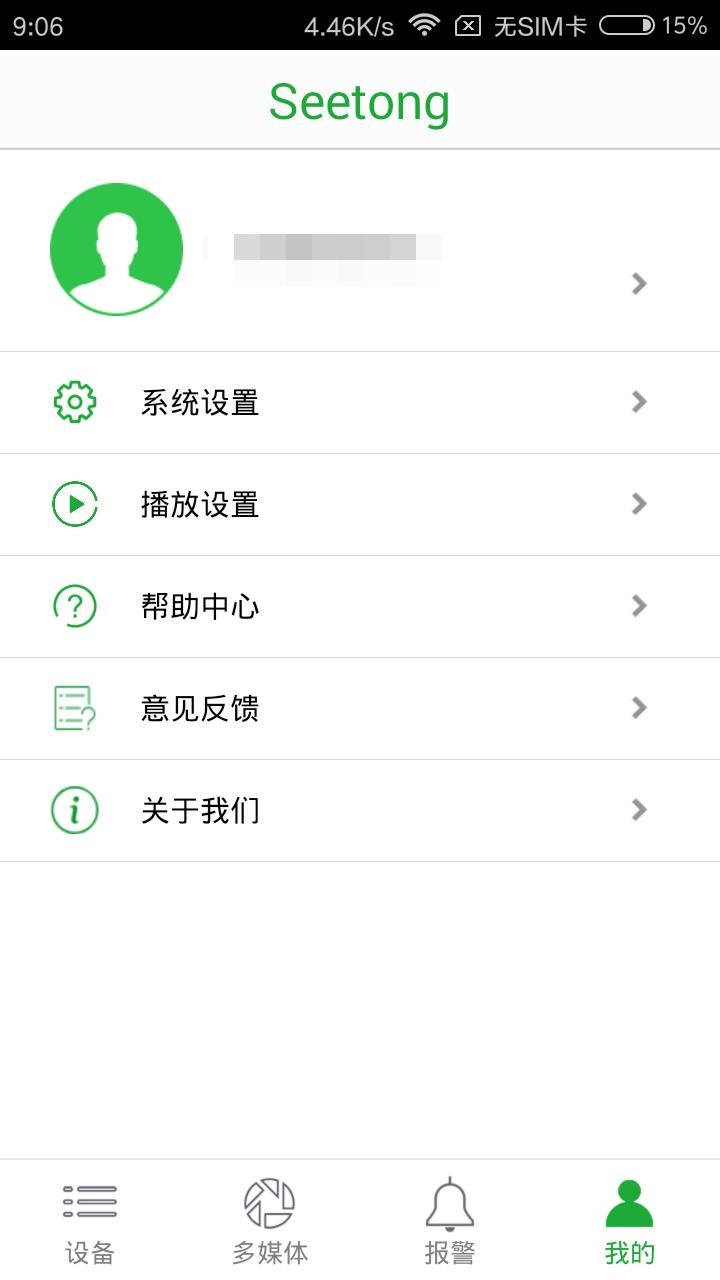
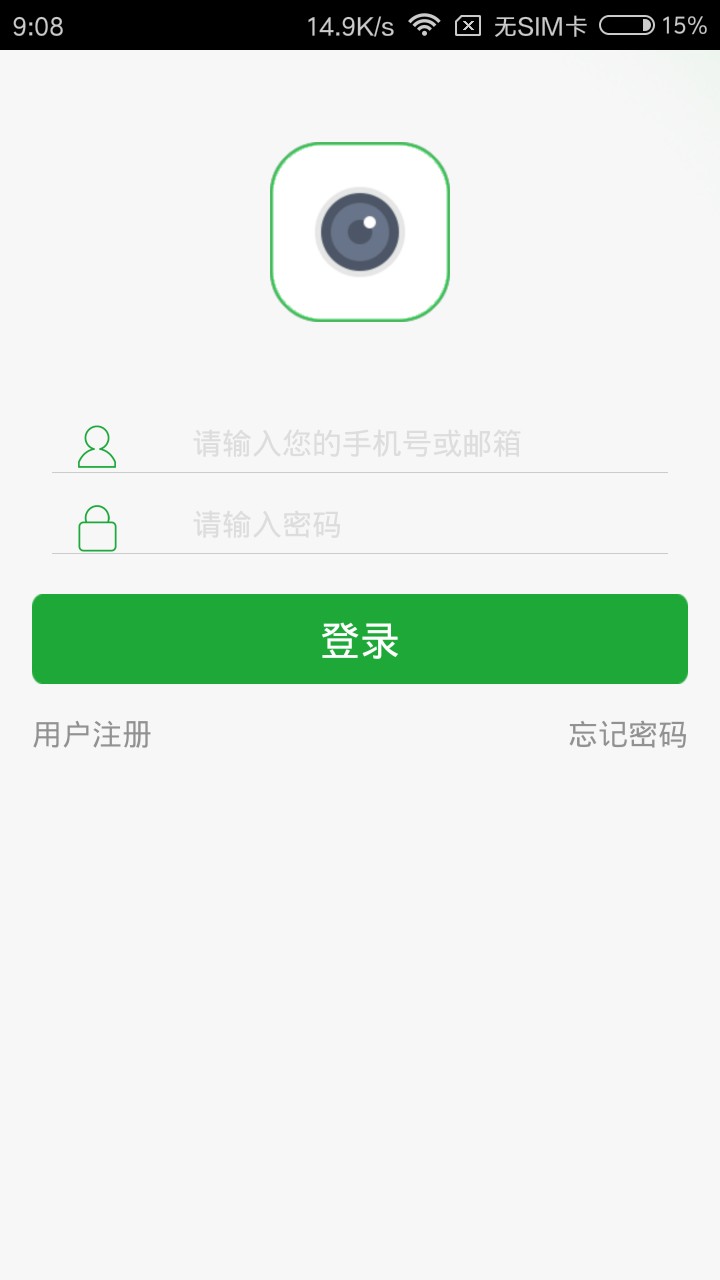
Seetong是一款基于天视通云管理体系,专为Android平台设计的远程监控应用程序,支持多种主流监控设备的接入与管理。该应用可以让用户在任何时间、任何地点,通过手机实时监控设备动态,支持Android 4.0及以上系统版本。其核心功能包括:用户注册与登录、快速添加云端设备、智能排序设备列表、实时视频预览、多方对讲、录像存储、屏幕截取、画面分割显示、轮巡调度、横竖屏切换、网络环境下的播放模式选择、推送告警通知、远程录像回放,以及本地照片和录像的管理等。
【软件特色】
【录制与抓拍功能】在视频预览过程中,用户可以随时进行图片捕获和录像操作。所生成的截图和录像文件将自动保存在手机存储中,方便日后浏览和管理。
【横屏与竖屏显示】用户可根据个人偏好,自由切换横屏或竖屏模式,以获得更佳的观看体验。
【实时视频预览】通过添加设备至视频播放窗口,用户可以实时查看设备的监控画面,支持1、4、9、16分屏方式,同时在观看过程中还能实现听声、双向对讲、快照、录像等多项操作。
【声音侦听与双向通话】当端设备支持音频且已连接麦克风或扬声器时,用户即可开启侦听功能,只需点击“声音”按钮;进行对讲时,则需长按对讲按钮,稍后会有详细说明。
【云台远程操控】用户在观看视频监控时,可以利用云台的远程控制接口,将监控角度调整到最佳位置,包括:上下左右移动、自动巡航、停止巡航、左上、右上、左下、右下等操作,并可以调节镜头的光圈大小、焦距以及变倍拉近或拉远镜头,从而实现全方位的监控覆盖。
【如何添加设备】
1. 启动Seetong应用,完成账户注册并登录。
2. 进入【设备】页面,点击右上角的“+”图标,进入添加界面。
3. 从设备类型中选择:无线摄像头、有限摄像机、4G监控摄像头、网络硬盘录像机,以下以无线摄像头为例说明操作步骤。
4. 依据不同添加方式,比如扫码添加、AP热点连接、有线连接或设备分享,按照屏幕上的提示依次操作,即可完成设备绑定。
【怎样查看录像回放】
1. 首先在【设备】列表中选择目标摄像头,点击进入。
2. 选择【回放】功能,系统会提供时间段和录像类型等参数设置选项。
3. 设定好回放的时间点后,直接点击【回放】按钮,即可进行录像回放操作。
【密码修改流程】
1. 在【我的】页面,点击头像旁边的箭头展开菜单。
2. 点击用户名进入个人信息编辑界面。
3. 输入新的用户名和密码,确认无误后,点击【确认修改】以完成密码更新。
【版本更新内容】
v8.3.2.4:
系统性能得到优化,用户体验更加流畅顺滑。
v8.3.2.3:
修复相关已知问题,提升系统稳定性与使用便捷性。
v8.3.1.3:
设备添加流程优化,增强用户体验,同时修复已存漏洞,确保系统运行更稳定。
v8.3.0.6:
新增多设备分组管理功能,支持设备快速预览和批量分享,改进设备列表排序逻辑,优化用户界面,修复之前版本中的已知缺陷,整体提升应用程序的性能表现与交互体验。
- 版本: V8.3.2.4
- 分类:丽人母婴
- 语言:简体
- 平台: 安卓
- 大小: 68.09M
- 授权:免费
- 作者:
- 时间:2025-09-08
- 人气:91854
- 下载:620
