


腾讯会议Rooms控制器是一款与“腾讯会议Rooms”配合使用的应用产品;与腾讯会议Rooms配对后,可作为遥控器控制Rooms在各类会议室中便捷的开展会议、高效的进行会议管控。用户可以控制Rooms设备的静音、扬声器音量、摄像头等,确保会议顺利进行。Rooms控制器支持屏幕共享功能,用户可以将自己的手机屏幕或电脑屏幕内容共享到Rooms大屏上,方便进行演示和讲解。
【功能说明】
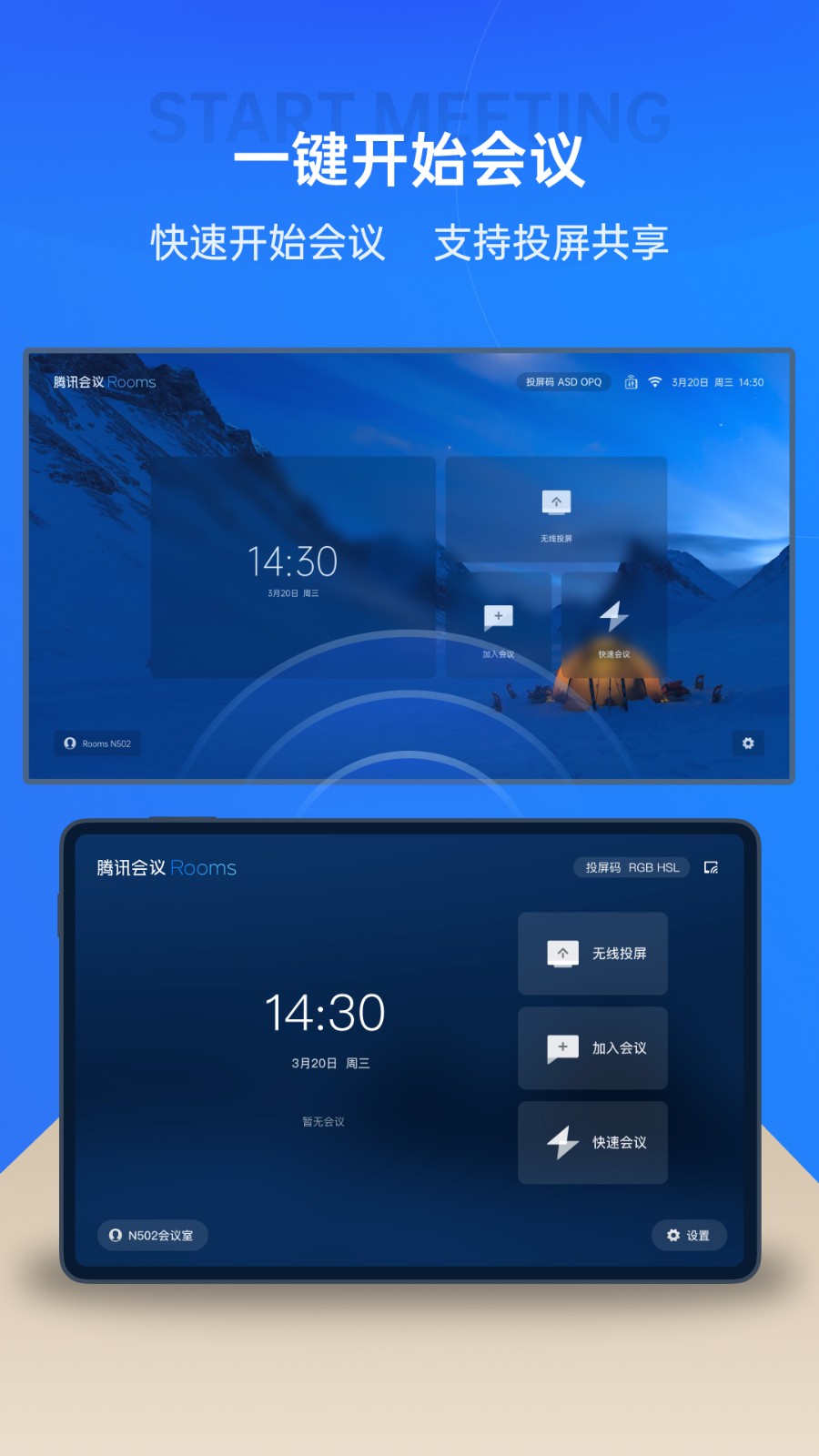
【一键开始会议】
- 一键开始或加入会议;
【高效的会中管控】
- 简洁高效的实现音视频控制;
- 通过成员管理界面掌控参会权限;
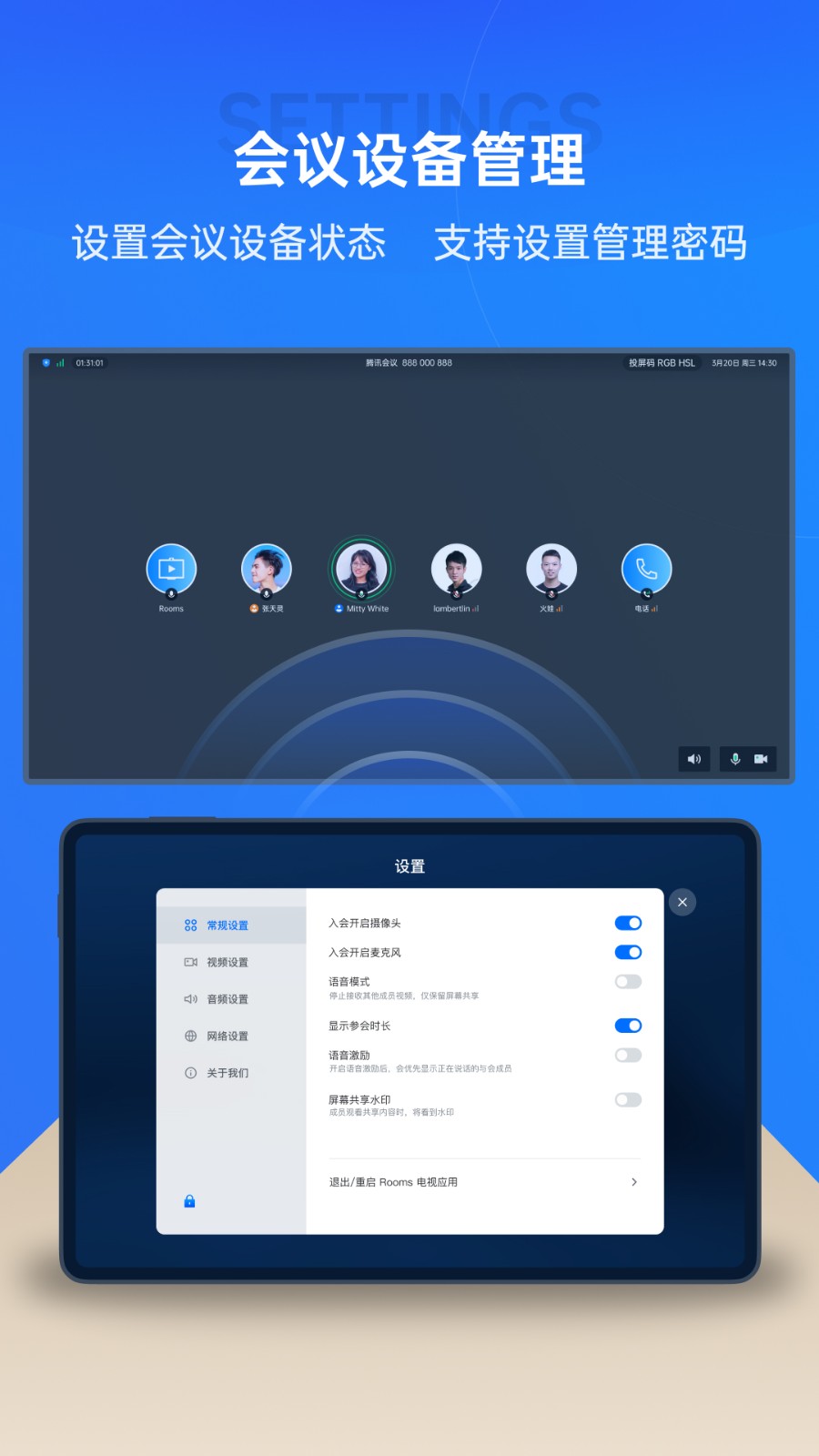
【会议设备管理】
- 通过设置项预先设置会议设备状态;
- 腾讯会议Rooms控制器支持设置管理密码,仅管理员可修改设备状态;
【适用场景】
1、远程会议:
在远程会议中,Rooms控制器允许用户通过移动设备或电脑对Rooms设备进行远程控制,无需在会议室中来回走动,提高了会议的便捷性和效率。
2、本地会议:
在本地会议中,用户可以通过Rooms控制器快速开始会议、调整设备设置等,确保会议的顺利进行。
3、演示和讲解:
在需要演示和讲解的场合,用户可以通过Rooms控制器的屏幕共享功能将自己的演示内容共享到Rooms大屏上,方便观众观看和理解。
【怎么用】
步骤1:查看或获取配对码
首次打开腾讯会议 Controller,需先通过配对码让 Controller 与腾讯会议Rooms控制器客户端进行配对,配对后才可使用 Controller 控制腾讯会议 Rooms,会议操作仅需在 Controller 上进行,配对成功后,即可使用。
在 Rooms 单击界面右下方设置按钮,在常规设置中单击控制器配对。
进入控制器配对查看配对码。
步骤2:在 Controller 上输入配对码
【在局域网中配对】
1. Controller 输入配对码时,如果检测到为局域网时,直接在 Controller 输入配对码。
2. 配对成功。
【在非局域网中配对】
1. Controller 输入配对码检测到不在同一局域网配对时,进入二次验证码页面;在 Rooms 大屏中查看二次验证码,二次验证码10分钟内有效,请在10分钟内及时输入二次验证码进行验证。
2. 在 Controller 中输入 Rooms 上的二次验证码即可。
3. 如二次验证码输入错误,可在1分钟后单击重新发送,在 Controller 中输入Rooms 大屏中新的二次验证码。
4. Controller 中,单击左上角返回箭头,可退回上一步,但已输入的配对码消失,重新输入配对码可再次发送二次验证码。
【解除配对】
在 Controller 的设置 > 常规设置中,选择解除配对,二次确认后即可解除当前 Controller 和 Rooms 的配对,不影响其他已配对的 Controller。
【配对连接异常】
腾讯会议 Rooms 和 Controller 可能由于网络原因,导致配对连接断开,系统会自动为您尝试重连,如果重连不成功,可手动在 Controller 上重试,也请检查腾讯会议 Rooms 和 Controller 的网络连接。
【注意事项】
1、设备兼容性与网络要求
确保Rooms设备支持蓝牙4.0或更高版本且支持BLE,同时用于发现Rooms的个人设备也需支持蓝牙4.0或更高版本。
超声波投屏不受蓝牙版本限制,但需确保Rooms设备与控制器在同一局域网内。
网络稳定性对投屏、呼叫等功能至关重要,建议使用有线网络以获得更佳体验。
2、配对与激活流程
首次使用需通过配对码将控制器APP与Rooms设备配对,配对成功后才可进行控制操作。
配对码配对必须在同一局域网内进行,若不在同一局域网,需通过二次验证码完成配对。
配对成功后,需使用腾讯会议官网获取的激活码登录Rooms账号,激活码限使用一次,若重新生成需重新输入。
【常见问题】
1、配对连接异常
原因:网络原因导致配对连接断开。
解决方案:系统会自动尝试重连,若重连不成功,可手动在控制器上重试,并检查Rooms设备与控制器的网络连接。
2、麦克风无法拾音
原因:静音状态未解除、麦克风未正确选择或设备故障。
解决方案:检查是否开启静音,进入设置>音频确认麦克风是否正常检测到并正确选择,登录Web端管理中心查看Rooms设备状态,重启设备或联系硬件厂商报修。
3、投屏失败
原因:网络不稳定、投屏码错误或设备不兼容。
解决方案:确保设备在同一局域网内,检查投屏码是否正确,确认设备支持投屏功能。
4、视频画面布局无法切换
原因:未满足切换条件或设备不支持某些布局。
解决方案:确保至少有一个人开启了视频,选择支持的布局方式(如宫格布局、演讲者布局等),若设备不支持某些布局,需升级设备或软件。
- 版本: V3.35.350.514
- 分类:趣味娱乐
- 语言:简体
- 平台: 安卓
- 大小: 71.14M
- 授权:免费
- 作者:
- 时间:2025-08-27
- 人气:13738
- 下载:370
