
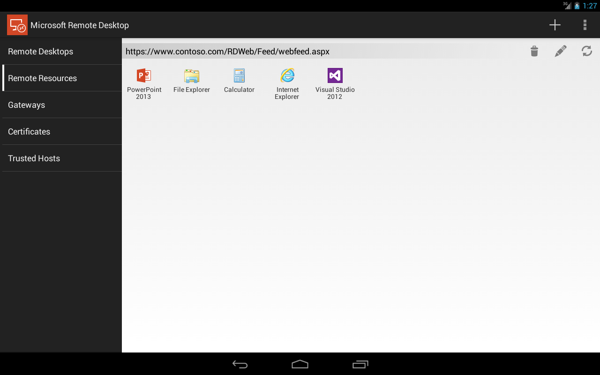
微软提供了一款强力的手机软件,用于远程控制电脑。这款名为远程桌面的软件,使用户能够通过手机轻松操控电脑,实现异地办公。
借助微软远程桌面应用程序,几乎可以从任何地方连接到你的远程PC和工作资源。在远程桌面客户端中体验Windows与RemoteFX的强大功能,旨在让你无论身处何地都能高效完成工作。
微软远程桌面软件默认版本是英文版。如果语言障碍影响使用,小编建议下载中文版。点击如下链接可查看汉化版的详细信息。
【功能特点】
支持远程桌面协议(RDP)和RemoteFX,带来丰富的多点触控体验
便捷管理所有来自连接中心的远程连接
支持Azure的远程应用服务
这是微软官方的RDP客户端,软件汉化后支持简体中文,欢迎体验。
【操作说明】
电脑设置至关重要。首先,在“我的电脑”上点击右键,选择属性,然后选择远程,把远程桌面和远程协助选项勾选并应用。
首先,为电脑设置管理员密码:进入开始菜单-控制面板-用户账号-打开计算机管理员(所示名称即为手机端用户名)-创建密码。电脑设置完毕,但未设密码无法使用。
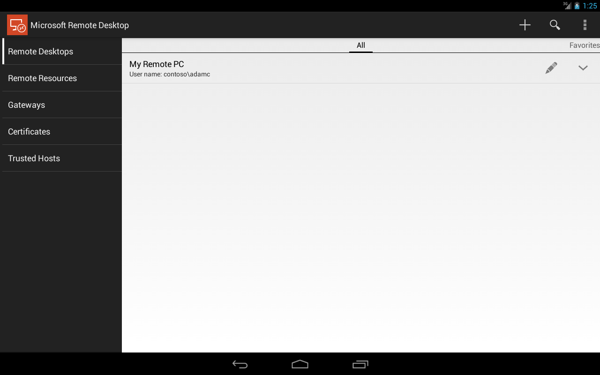
手机端设置:打开远程桌面系统,选择MENU-添加服务器-输入电脑IP地址和用户名并保存。注意分辨率设置需与电脑保持一致,否则可能无法正常显示窗口。
【怎么连接电话】
1、首先在电脑的“开始”菜单中,选择“设置”。
2、在弹出的对话框中选择“远程桌面”。
3、启用远程桌面功能。
4、打开微软远程桌面中文最新版app,点击右上角的“+”按钮;
5、然后点击“桌面”按钮;
6、屏幕将显示一个界面,点击“重新扫描”,或者选择手动添加;
7、扫描完成后,用户需选择你的计算机名称;
8、点击连接;
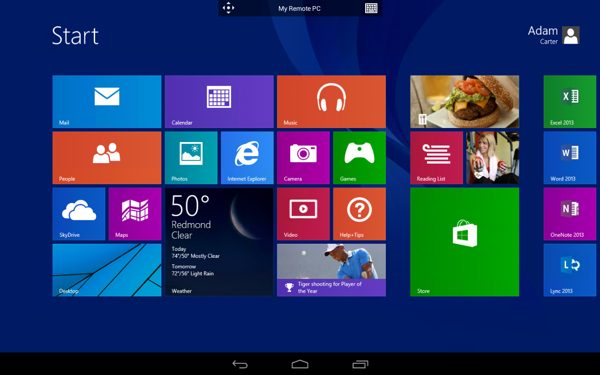
9、如图所示,手机已成功连接电脑;
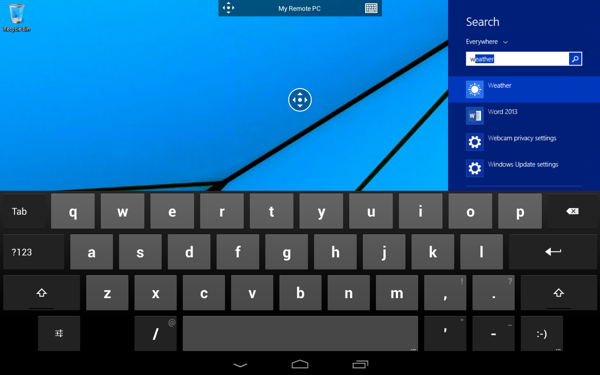
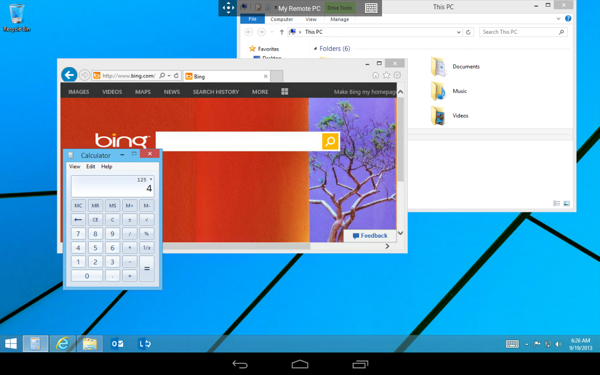
10、现在可以通过手机实现对电脑的远程操控。
【常见问题】
为何无法登录到远程PC?
如果您看到远程PC的登录界面但无法进入,可能是因为您不具有远程桌面用户组或远程PC上任何管理员权限。请联系系统管理员帮您处理。
公司的网络支持哪些连接方法?
若需从公司网络外访问办公室桌面,公司必须提供远程访问的方法。远程桌面客户端当前支持以下功能:
终端服务器网关或远程桌面网关
远程桌面Web访问
【更新内容】
- 版本: V11.0.0.38
- 分类:丽人母婴
- 语言:简体
- 平台: 安卓
- 大小: 86.17M
- 授权:免费
- 作者:
- 时间:2025-08-06
- 人气:12527
- 下载:176
