
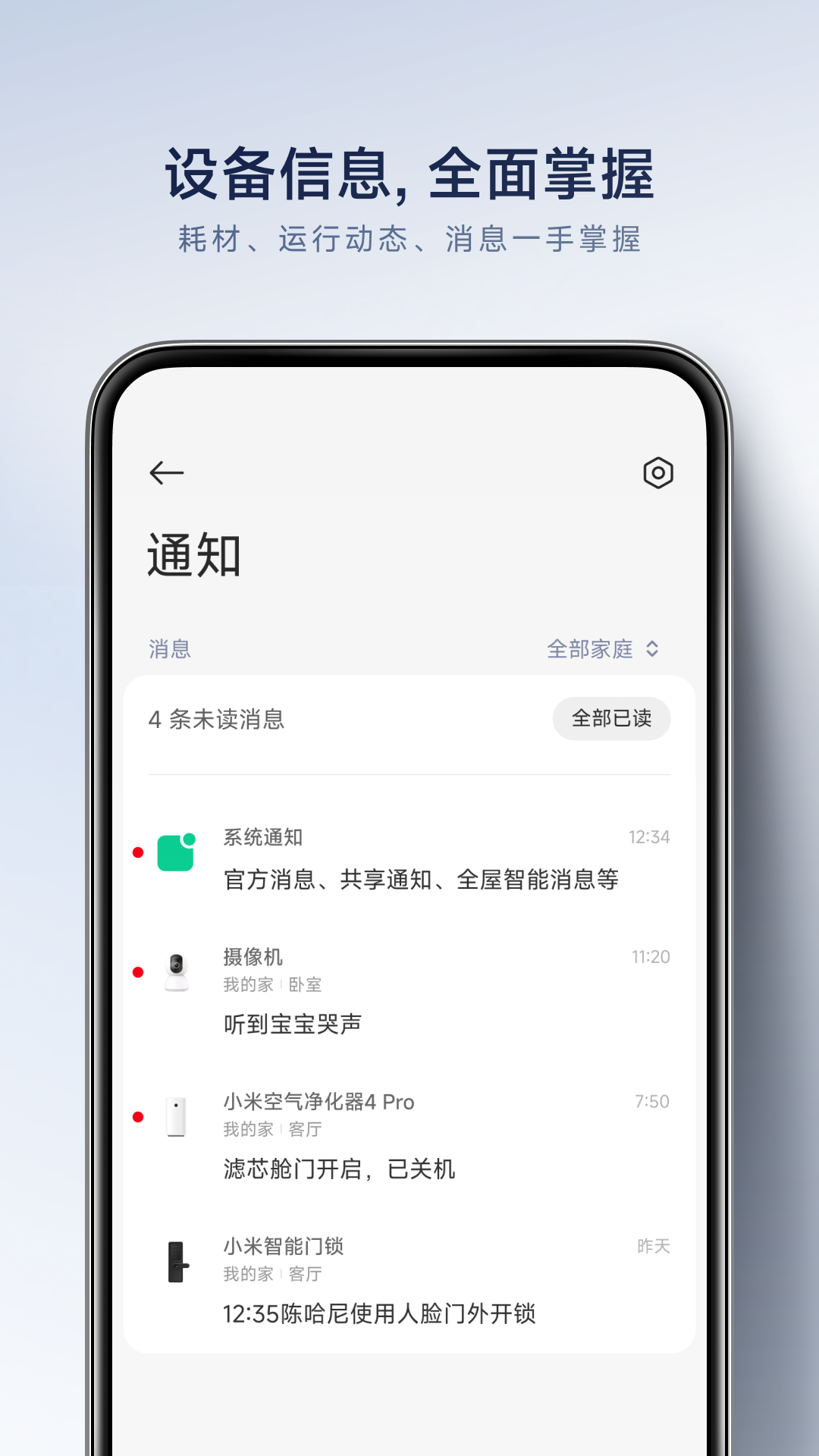
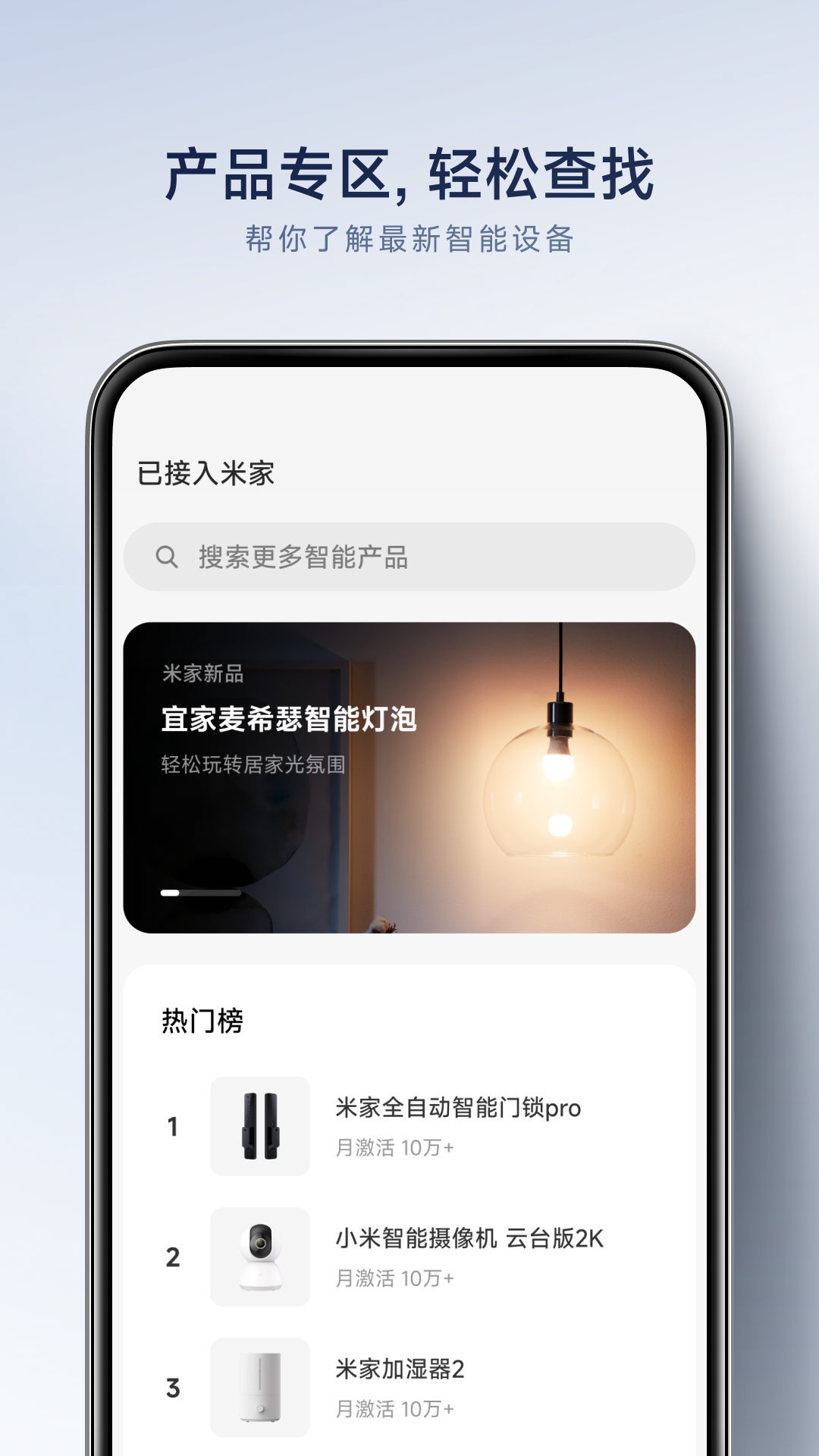
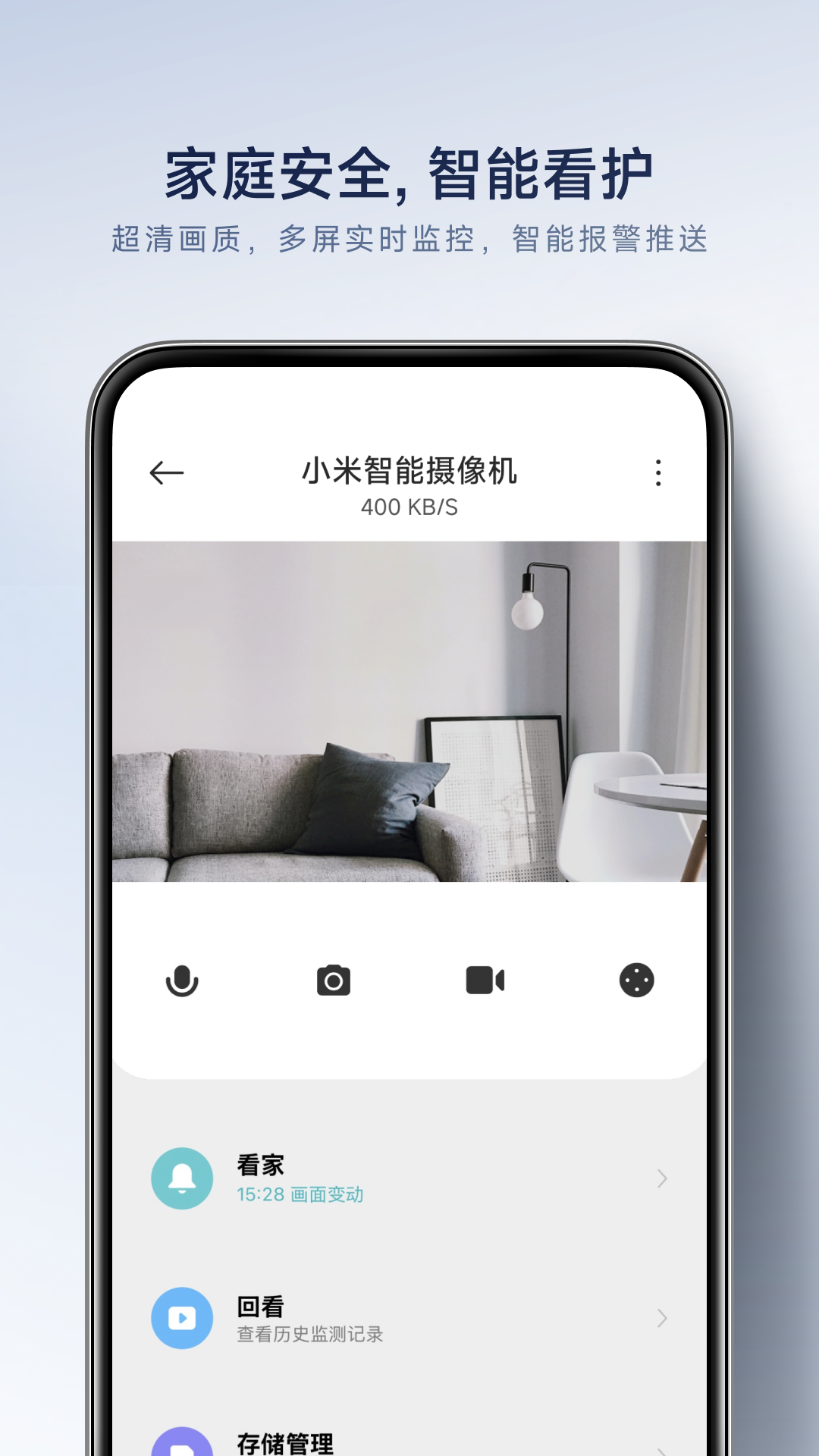
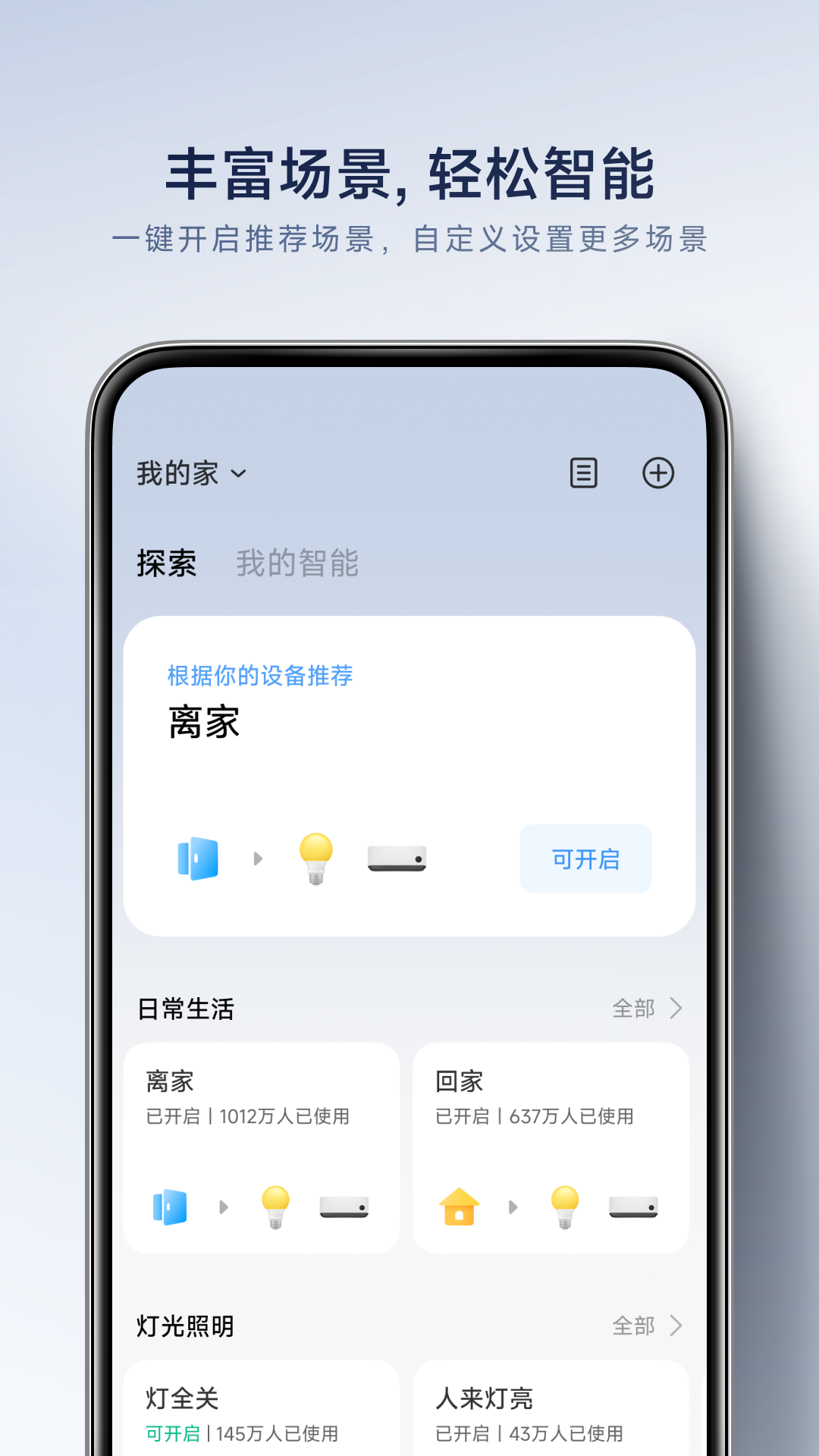
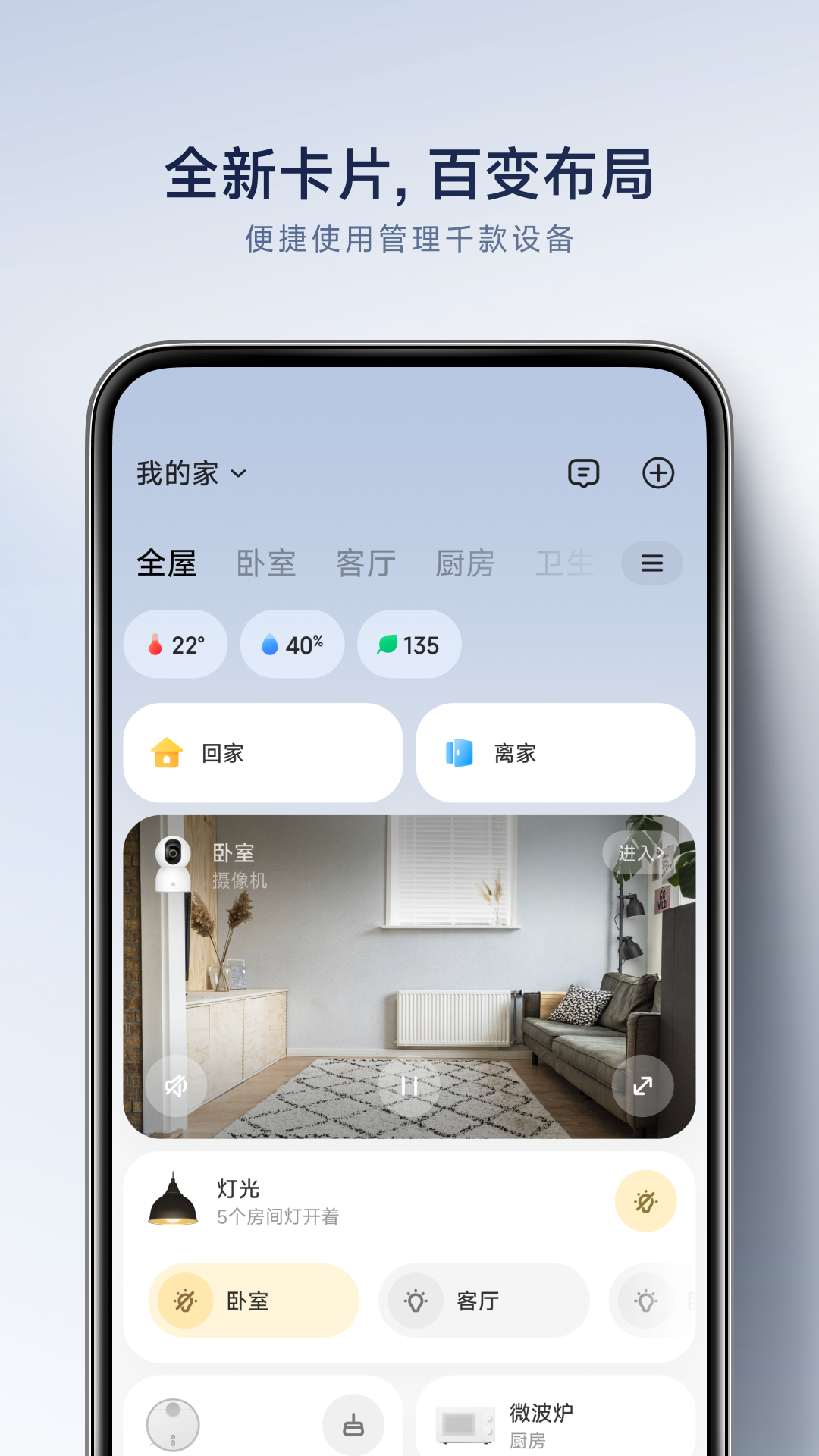
米家APP的官方版本允许您通过手机轻松操控小米智能硬件设备,让用户体验科技带来的便利。通过小米智能家庭,您可以实现电脑与家庭智能硬件设备的交互,进行远程控制,并能便捷地将设备分享给家人,共享温馨的智能生活。米家不仅连接了旗下生态链公司的产品,实现所有小米及合作伙伴智能产品的互联,同时还接入第三方开放接入的产品,致力于构建从智能化接入、众筹孵化、电商参与,到用户触达与控制分享的完整生态闭环。
【功能特点】
1、简单操控,得心应手——快速掌握设备添加与操作,实现智能设备之间无缝互通
2、自定义配置,随心设定——依据个人习惯,创设个性化智能场景
3、设备共享,共享乐趣——与家人朋友一起,共同体验科技的魅力
4、有品商城,严选精品——米家精挑细选科技范产品,为您提供高品质生活
【软件亮点】
智能场景:轻松设置玩转智能生活
设备商店:不断更新最时尚的智能设备
智能连接:以最简便方式拥有智能设备
设备控制:一个APP即可随时随地掌控全部智能家电
分享给家人:与家人共享设备,一起享受便捷智能生活
【怎么添加小米电视】
一些用户反馈说无法用米家连接小米电视,以下是正确连接的方法。
首先确保您的电脑和小米电视连接在同一Wi-Fi网络下。
1、将手机靠近设备并开启小米电视,通常情况下会弹出连接提示显示小米电视,选择“确定”进入连接流程。
2、如未出现提示,可手动添加设备。
方法:在米家主界面点击右上角“+”按钮,进入“选择您要连接的设备”页面,等待列表刷新后选择设备。若设备未显示在列表中,点击“手动添加”按钮,选择设备。对于蓝牙设备,需先在手机设置中开启蓝牙,点击“扫描设备”按钮,待设备刷新后,进入连接流程。
3、登录您的小米账号,并在小米电视打开“授权管理”,开启米家权限。
如果使用小米路由器,建议下载小米路由器客户端,通过客户端更便捷地管理网络设备。
【怎么共享设备】
1、点击米家下方【我的】,选择【共享设备】。
2、选择您要共享的设备。
3、进入设备共享界面,点击【添加共享】并选择好友,您可以通过小米或微信好友进行选择。
4、共享请求发送给好友后,待其确认后即可在共享设备列表中进行管理。
【创建智能场景】
1、在米家点击【智能】,然后点击右上角【+】图标,添加需设置智能场景的设备。
2、选择一个条件,例如:室外天气变化为例。设定室外PM2.5高于指定浓度时,设置完成。
3、选择设备所在地。
4、选择满足条件后的动作,例如:向手机发送通知。
5、点击确定完成新智能任务,随后可在米家智能界面查看新建的智能项目。
【注意事项】
1、网络连接
确保智能设备和手机连入稳定的互联网,才能实现远程控制。部分小米设备支持2.4GHz Wi-Fi,如家中路由器为双频,需选择2.4GHz频段以避免连接问题。
如设备无法连接米家App,检查设备配对模式,确认手机与设备处于相同Wi-Fi网络;若连接问题仍存在,尝试重启设备和路由器。
2、设备兼容性
确保购买的智能设备支持米家App,在App内查看已支持设备列表。部分第三方设备能由米家App控制,具体视设备兼容性而定。
3、定期更新
保持米家App更新,以便使用最新功能和优化。当有设备固件更新时,App会推送更新通知,确保设备正常运行并获得新功能。
4、账号与隐私
使用米家App需注册并登录小米账号以使用相关功能。米家App注重用户隐私,所有数据传输均经加密保护,用户信息受到保障。
【常见问题】
1、登录时验证码错误
重新获取验证码,由于延迟,可能需等待片刻再请求验证码。
确认网络稳定,验证码接收依赖稳定网络,不佳的网络可能影响验证码准确性。
检查输入法设置,某些输入法可能导致输入错误,建议使用系统默认输入法。
2、设备添加失败
确保设备处于配对模式,许多设备需在配对模式下添加,检查指示灯或按说明书操作。
验证Wi-Fi设置,部分设备须连接特定Wi-Fi,确保Wi-Fi密码正确且支持频段(如2.4GHz)。
重启设备和App,偶尔只需重启设备和米家App即可解决连接问题。
3、设备无法控制
检查设备状态,确保设备正常运作,电源是否连接,网络覆盖范围内。
更新App,确保使用最新版本米家App,旧版可能有兼容性问题。
重新连接设备,尝试在App中删除并重新添加设备,可能解决无法控制的问题。
【更新内容】
v10.8.625:
更稳定、更优质,邀您一起体验。
v10.7.705:
优化系统性能,体验更顺畅。
v10.7.703:
优化体验,增强稳定性。
v10.7.701:
为您优化了体验细节。
v10.7.625:
稳定性改进和错误修正。
- 版本: V10.8.625 官方最新版下载
- 分类:运动健身
- 语言:简体
- 平台: 安卓
- 大小: 164.86M 更新:2025
- 授权:免费
- 作者:
- 时间:2025-07-23
- 人气:90548
- 下载:793
