相信很多win10的消费者都很关心win10怎么退出s模式,那就由我来教给大家吧,下面就来让我们一起来看看详尽实例教程吧。
win10退出S模式方式详细介绍
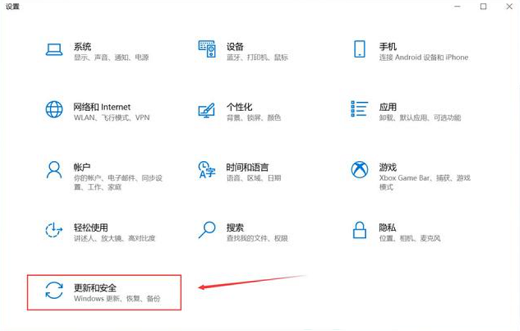
1、点击显示屏左下方的菜单栏,没置,随后点击“更新和安全性”。
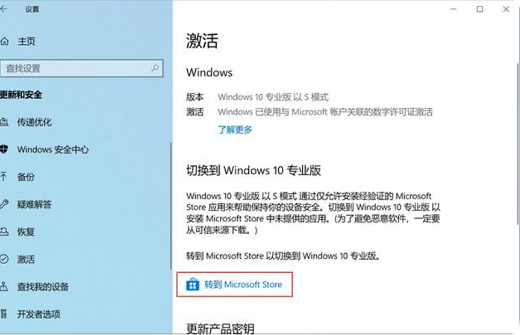
2、在升级和安全页面上,点击左边栏目的激话,在转换Windows10标准版按键下,点击进到MicrosoftStore。
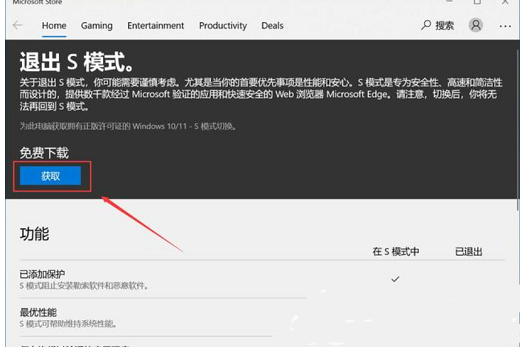
3、在应用市场中下载最新版正常版系统软件,就能退出win10s模式转换回正常版了。
相信很多win10的消费者都很关心win10怎么退出s模式,那就由我来教给大家吧,下面就来让我们一起来看看详尽实例教程吧。
1、点击显示屏左下方的菜单栏,没置,随后点击“更新和安全性”。
2、在升级和安全页面上,点击左边栏目的激话,在转换Windows10标准版按键下,点击进到MicrosoftStore。
3、在应用市场中下载最新版正常版系统软件,就能退出win10s模式转换回正常版了。
