我们在使用计算机时,很有可能由于一些常见故障造成程序运行终断,并提醒错误编码,例如0xc0000005就是最常见的电脑常见故障,我们应该怎么修复0xc0000005错误问题?下边为大家整理了7个处理方法,一起来了解下吧。
方法1、检查计算机能否运作Windows11
假如你在安装Windows11时也将Windows10升级成Windows11过程中遇到0xc0000005如何解决呢?您应该检查你的计算机是否符合运作Windows11硬件要求。
CPU:必须工作频率为1GHz及以上64位Cpu(2核或多核)或片上系统(SoC)。
-Intel:8代关键或以上(一些高档7代关键还支持)。
-AMD:Ryzen2代或以上。
-Qualcomm:Snapdragon7c或以上。
运行内存:4GB或以上。
存放:64GB或以上。
系统固件:UEFI,安全启动。
独立显卡:与DirectX12或更高一些版本适配,并和WDDM20驱动软件适配。
TPM:TPM版本20。
显示屏:高像素(720P)显示屏,9寸或者更显示屏,每一个颜色通道8位。
互联网联接:实行升级、免费下载与使用一些功能的时候需要互联网联接才可以再次,例如Windows11家用版必须互联网连接和微软公司账号才可以在第一次安装使用中进行设备选型。
方法2、检查运行内存
运行内存错误也会造成0xc0000005错误。在这样的情况下,大家可以关掉电脑并更换内存条,随后关机重启以检查错误是不是已经被处理,没有的话尽请查询下一种方法。
方法3、更新驱动
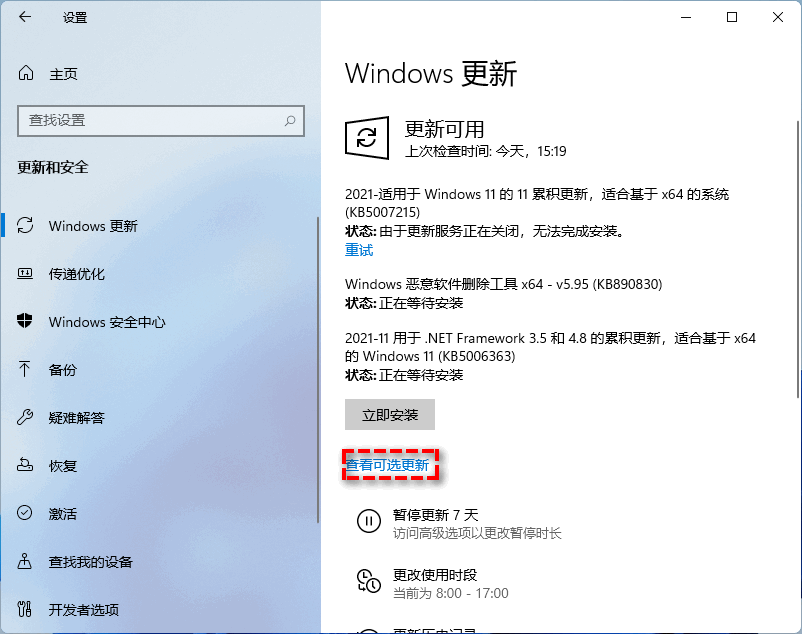
针对电脑操作系统相关问题,安装Windows升级可能是一个高效的0xc0000005解决方法。此外,您还可以检查驱动更新以修补错误。请你依照下列步骤进行实际操作:
1、点击登录>设定>Windows升级。
2、点一下“检查升级以检查是否存在可利用的Windows升级。
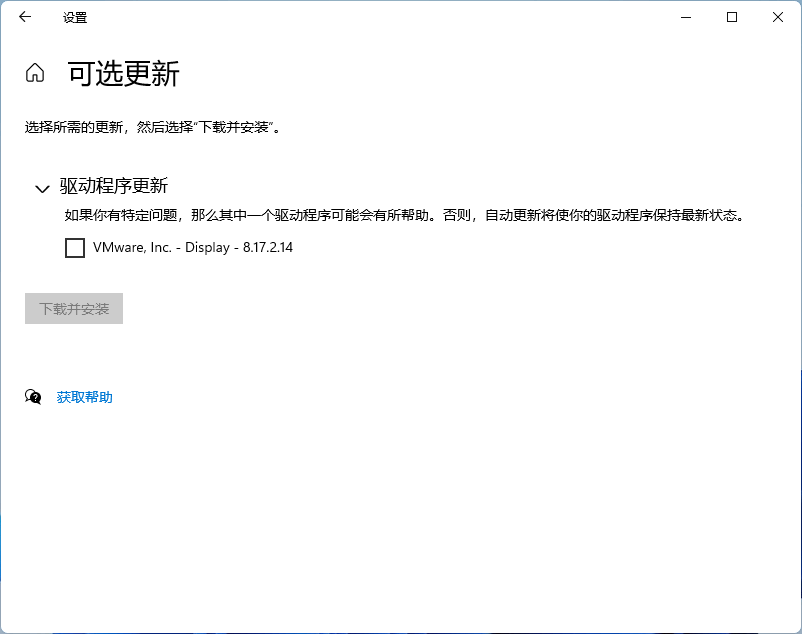
3、要检查驱动更新,可点击高级设置>可选择升级。
4、若是有可利用的驱动更新,挑选它并点一下“免费下载和安装。
方法4、运作SFC指令
SFC(安装文件检查器)能够帮你们修补造成0xc0000005错误的Windows系统文档。运作SFC指令的步骤如下:
1、在输入框中输入“cmd,然后点击“以管理员身份运转。
2、在cmd对话框中,键入“sfc/scannow并按照“Enter键。
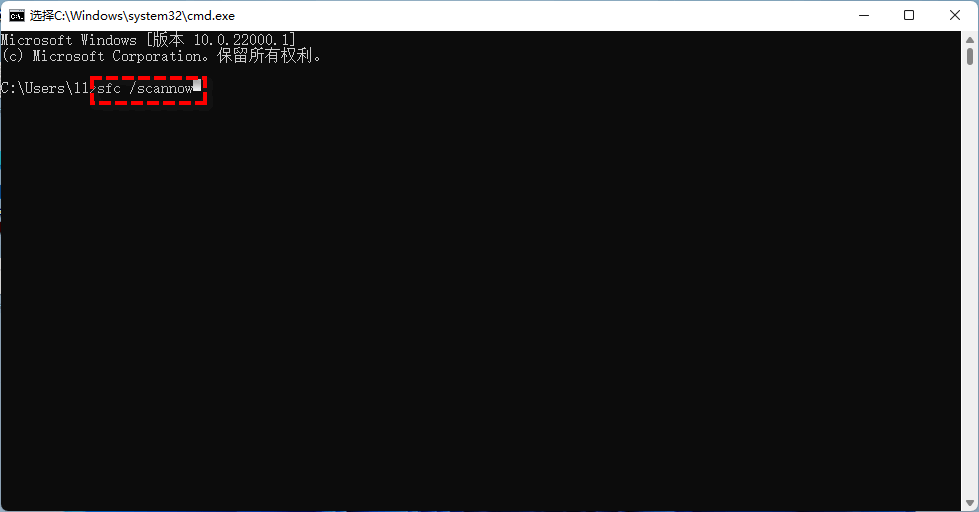
3、等候结束后,检查错误是不是得到解决。
方法5、关掉DEP
DEP(数据执行保护)是一项Windows安全性功能,可保障你的系统软件免遭病毒和别的安全风险造成的损害。但一些程序流程与DEP兼容问题,可能会导致0xc0000005错误,因而关掉DEP也是一种切实可行的0xc0000005解决方法,请你依照下列说明来操作:
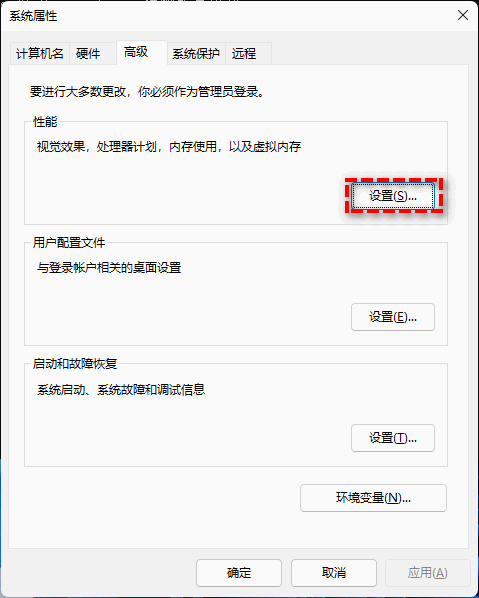
1、按“WinR开启“运作,键入“sysdmcpl并按照“Enter。
2、在“系统属性对话框中,点一下“高端并且在“特性一部分点一下“设定。
3、在弹出的对话框中,点一下“数据执行保护,然后点击“为除下面选中程序流程以外的所有应用与服务开启DEP。
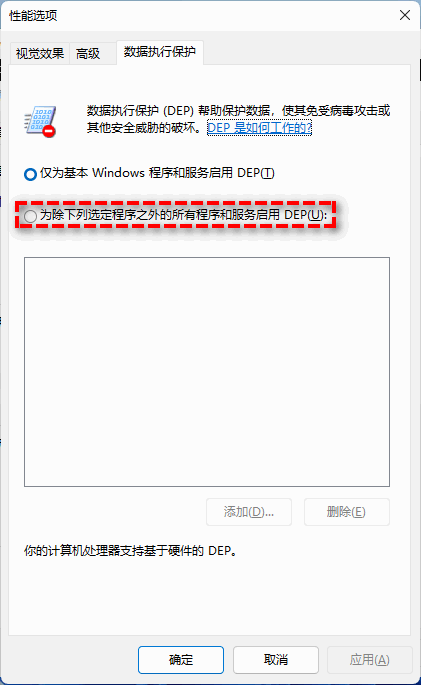
4、点一下“加上,随后访问并添加出现问题exe文件。
5、点一下“运用,再点击“明确。重启计算机并查询难题是不是处理。
方法6、修复注册表
破损的注册表文件也会导致很严重的软件问题,包含错误0xc0000005。如果您有备份数据过注册表文件,那大家可以复原注册表文件以解决困难。要是没有,请运行下列流程修改注册表:
留意:修改注册表系统而言非常危险,需提前备份数据现阶段注册表文件,防止崩溃造成内容丢失。
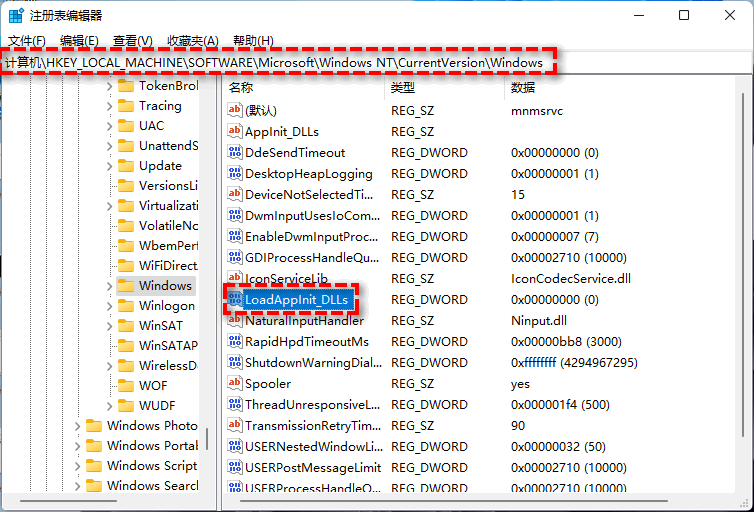
1、按“WinR键,键入“regedit并按照“Enter。
2、在注册表文件中寻找下列位置:
HKEY_LOCAL_MACHINESOFTWAREMicrosoftWindowsNTCurrentVersionWindows
3、双击鼠标“LoadAppInit_DLLs并把数值数据从1调整为0,点一下“明确以储存变更。
4、撤出注册表文件并重启计算机,查询难题是不是处理。
方法7、恢复系统
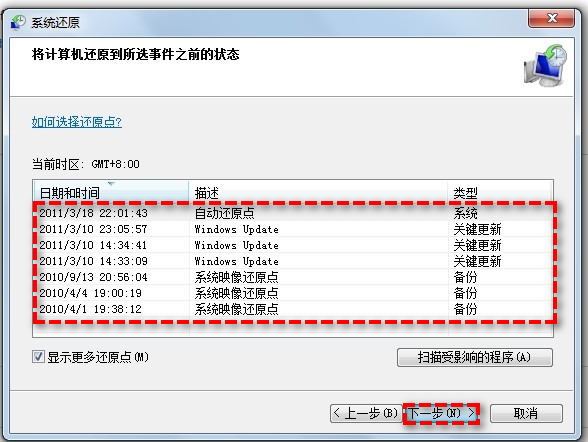
0xc0000005如何解决呢?系统恢复是一个好方法,可是你需要在设备正常运转时提早建立还原点,否则就会不能使用此功能。如果你之前就有建立过系统还原点得话,请按照下列流程实际操作:
1、按“WinR开启“运作。随后键入“sysdmcpl并按照“Enter。
2、在“系统属性中,点一下“系统保护,点击“系统恢复。
3、在“系统恢复对话框中,点一下“下一步,然后点击所需要的还原点并按照提示进行复原。