刷机精灵是专为安卓设备打造的智能一键式刷机工具,旨在通过高度自动化流程,使普通用户也能轻松、安全地完成系统升级、更换或修复。它内置丰富的官方及第三方ROM资源库,并能够智能识别手机型号,自动匹配相应的固件和方案。其核心功能“一键刷机”实现了从设备解锁、Root权限获取,到刷入Recovery、安装新系统的全流程操作,大大降低技术门槛。除此之外,该软件还集成了备份还原、数据恢复、手机修复等实用功能,为安卓用户提供从系统优化到故障排除的全方位解决方案。温馨提醒:刷机具有一定风险,请操作前务必做好数据备份,并确保设备电量充足。接下来,小编将为大家介绍如何利用刷机精灵卸载预装软件,以及相关操作步骤!
第一步
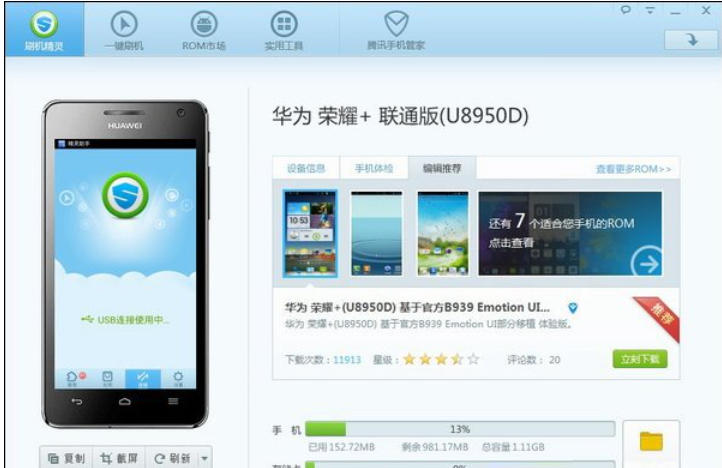
在电脑上安装最新版本的刷机精灵,随后在手机设置中开启USB调试(路径:设置→关于手机→连续点击版本号7次激活开发者选项→进入开发者选项开启USB调试)。用数据线连接手机与电脑,等待软件识别设备型号。
第二步
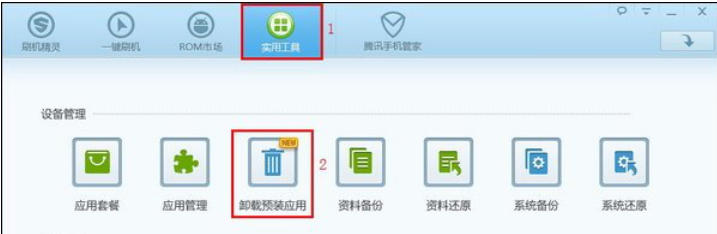
打开刷机精灵主界面,点击【实用工具】,然后选择【卸载预装应用】选项。
第三步
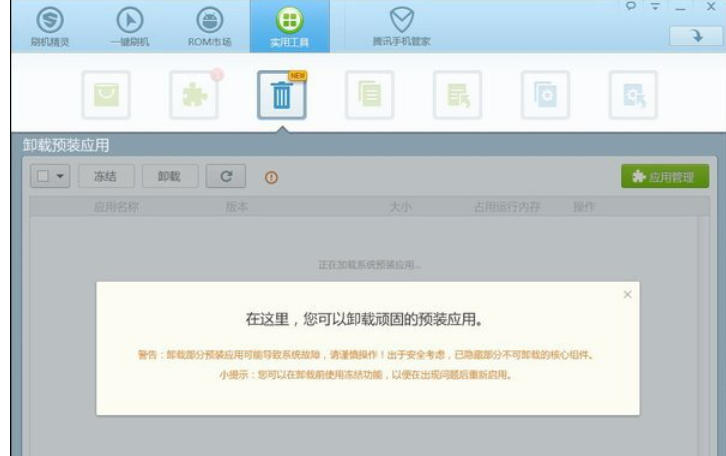
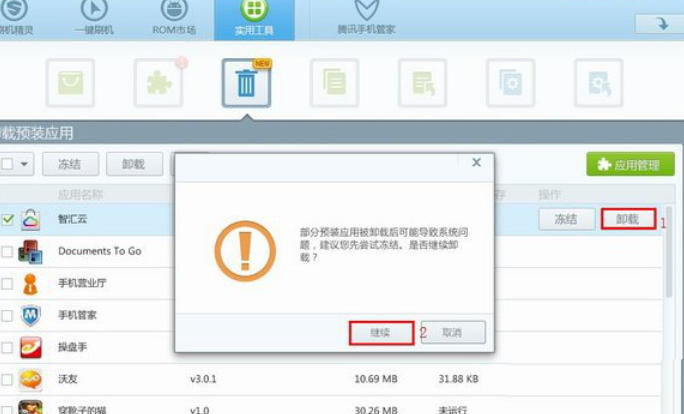
完成应用的彻底删除,以释放存储空间(注意:此操作可能影响某些系统功能,例如卸载自带相机可能导致第三方拍照应用无法硬件调用)。
第四步
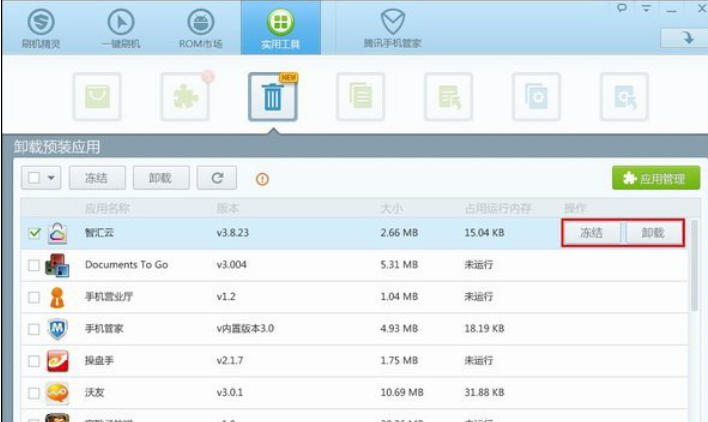
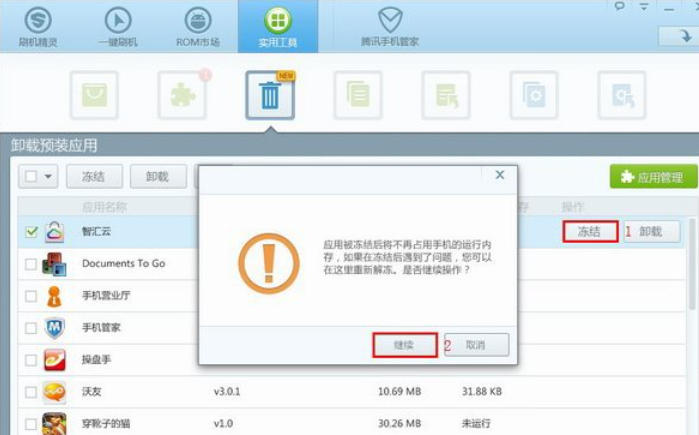
设置应用禁用状态,减少在后台的能耗和内存占用(应用仍然保留在设备中,随时可以重新启用)。
第五步
勾选希望处理的目标应用,然后点击【继续】,等待操作完成提示。
第六步
应用卸载完成后,检查应用列表确认目标应用已被移除。冻结应用后再次尝试打开,应显示“应用已冻结”或无法启动的提示信息。
以上就是关于如何借助刷机精灵卸载预装软件的详细操作流程,希望对您有所帮助!
