在利用freeplane软件绘制思维导图时,掌握节点的灵活迁移是提升效率的重要技能。这不仅能优化思维导图的结构表达,还能增强整体逻辑的连贯性。以下将详细介绍在freeplane中实现节点移动的几种方法。
利用鼠标拖拽
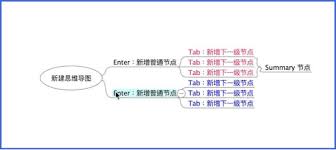
这是最为直观且常用的节点迁移方式。操作时,将光标悬停于目标节点上,按住鼠标左键,然后拖动到 desired 位置即可。通过此方法,可以在同一层级内左右调整,也可以将节点拖入不同的父节点下,从而改变其层次关系。此操作简单易懂,适合快速进行节点布局调整。
快捷键移动
freeplane还支持通过快捷键实现节点的快速移动。先选中需要调整的节点,随后按方向键(上、下、左、右),该节点便会沿指定方向移动一格。如若需要大幅度调整,可以同时按住Shift键和对应方向键,使节点迅速跃向目标位置。这种操作尤其适用于细节微调,提高工作效率。
通过菜单进行调整
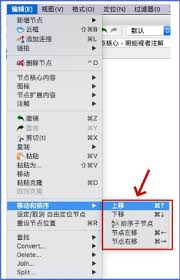
除了鼠标和快捷键外,用户也可以借助菜单操作完成节点移动。步骤为:选中目标节点后,点击界面顶部的“编辑”菜单,展开后选择“移动”,下级会呈现多个方向选项,比如“向上移动”、“向下移动”、“向左移动”以及“向右移动”。点击相应项后,节点将按照所选方向迁移。这一方法适合在操作需要精准定位或处理较复杂层级结构时使用。
批量调整多个节点
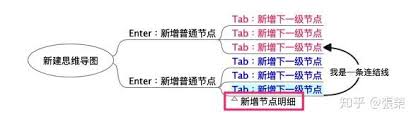
在需要同步移动多个节点时,可以采用批量操作以提升效率。方法是用鼠标框选或者组合Ctrl键逐个点击目标节点,选中后,采用前述的拖拽、快捷键或菜单方式同时移动所有被选中的节点。这样可以保持它们原有的相对关系,快速完成结构重组,大大节省时间和精力。
掌握这些freeplane中节点移动的多样技巧,将使你在绘制思维导图时游刃有余。不论是简单的微调,还是复杂的布局调整,都能轻松实现,让你的导图更加完整、逻辑清晰。快来尝试这些操作,让你的思维导图创作过程更加高效顺畅!
