在日常使用Windows 7时,许多用户会遇到C盘空间逐渐趋满的问题。这不仅影响系统的运行速度,还可能导致文件存储受限。为了提升整体性能和优化用户体验,合理扩展C盘容量成为必要措施。小编将提供几种经过验证的实用方法,助你轻松管理硬盘空间,避免因容量不足带来的困扰。
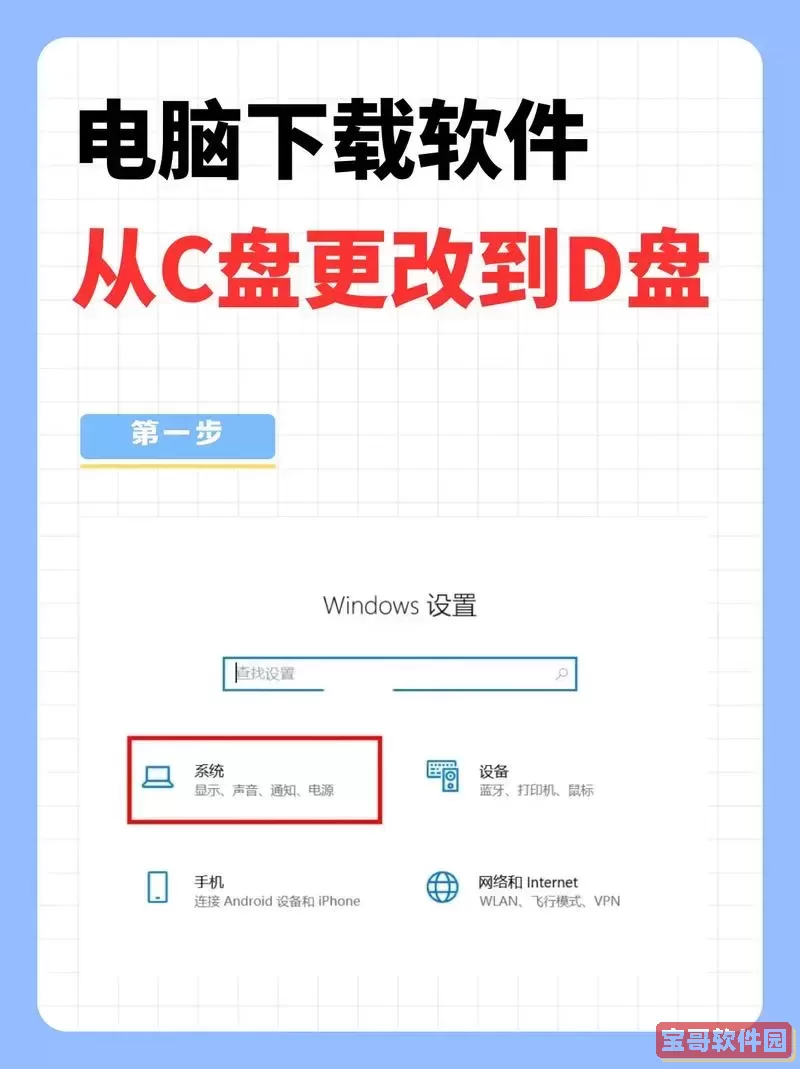
一、清除C盘中多余的文件以腾出空间
在进行分区扩展之前,第一步是清理C盘中的无用文件,从源头减少空间占用。具体操作步骤如下:
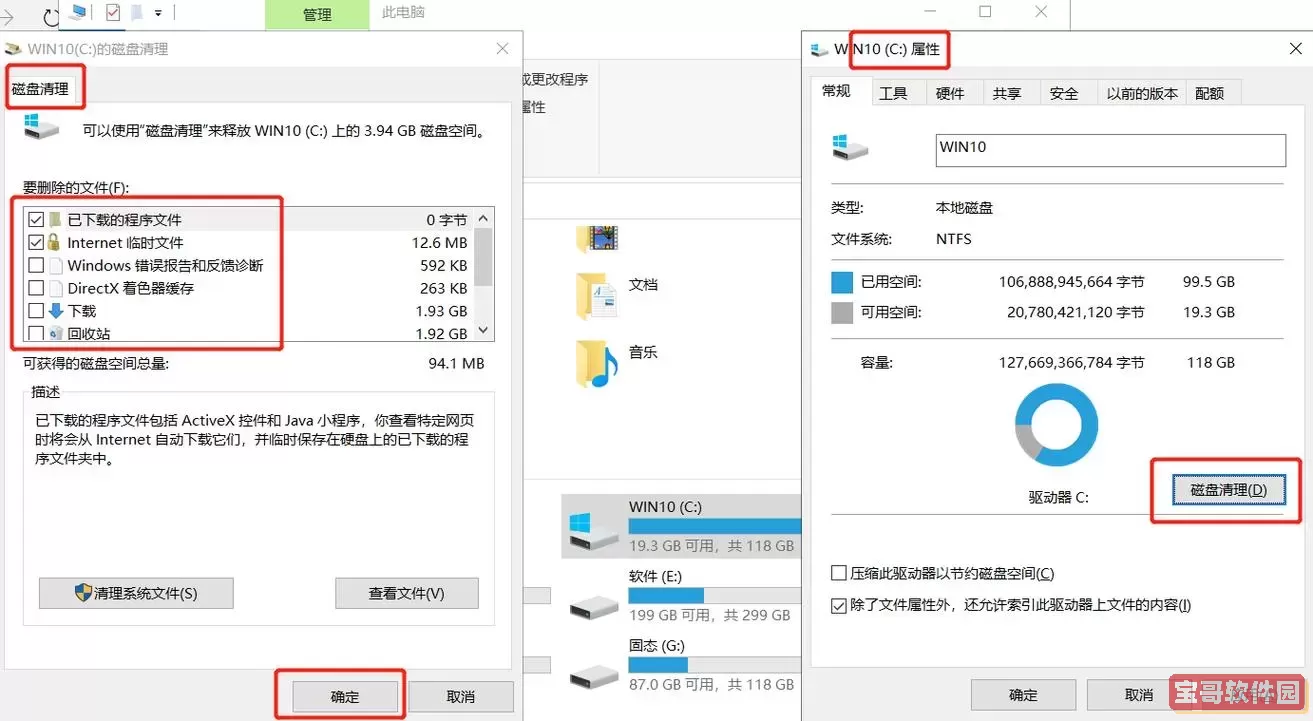
点击“开始”菜单,搜索“磁盘清理”,选择对应结果,指定C盘,然后点击“确定”。
系统会对C盘进行扫描,统计可以释放的空间,弹出一个清理界面。在此页面中,勾选临时文件、回收站等不必要的内容,然后确定执行清理操作。
通过此方式,可以有效清除占用空间的临时文件与无用数据,为后续的分区调整打下基础。
二、借助磁盘管理工具调整分区大小
如果系统中存在未被使用的空间,比如D盘的空闲区域,可以借助Windows自带的磁盘管理工具进行调整:
右击“计算机”,选择“管理”。
在界面左侧选择“磁盘管理”。
观察各个分区的容量信息,若D盘有空闲空间,则右击D盘,选择“压缩卷”,按照提示操作,释放出未占用的空间。
随后,右击C盘,选择“扩展卷”,将之前压缩出的空间合并到C盘中。
此方法操作简便,但需注意操作过程中避免误删重要数据,确保数据安全。
三、移除或迁移大型软件程序
不少大型应用(如大型游戏、专业设计软件)占用C盘大部分空间。可考虑卸载不用的程序或者将常用程序迁移到其他分区,以改善C盘空间状况。
首先查看已安装在C盘的程序,评估其使用频率,卸载掉不常用或无需的软件。
对于需要保留的程序,可选择将其安装路径改为D盘或其他分区,或者使用第三方迁移工具,将程序搬迁至其他存储位置,从而腾出更多空间。
通过合理管理软件,能显著减轻C盘存储压力,提高系统响应速度。四、借助第三方分区管理软件优化硬盘空间
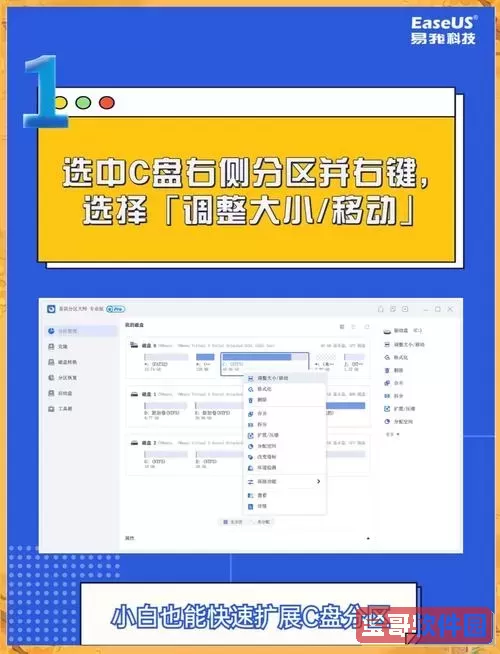
若内置的磁盘管理工具难以满足复杂需求,还可以使用第三方分区管理工具,例如EaseUS Partition Master、AOMEI Partition Assistant等,这些软件功能更为强大,支持动态分区、批量调整大小及文件移动等操作。
下载安装所需软件,启动程序后,观察当前硬盘布局情况,选择需要调整的D盘进行压缩或移动操作。
接着选择C盘进行扩展,软件会自动完成剩余步骤,无需繁琐操作。在操作前,请务必备份重要资料,以防意外数据丢失。
这些工具极大地简化了硬盘空间的调整过程,让操作变得更加安全、快速和灵活。
五、持续关注和维护C盘空间
完成扩容后,仍需养成定期维护的习惯,保证C盘始终保持良好的状态:
定期执行磁盘清理,清除临时文件和缓存,防止垃圾堆积影响空间利用效率。
检查已安装软件,卸载不用的应用,确保系统资源得到合理利用。
还可以将重要文件备份至云端存储或外部硬盘,以释放本地C盘空间,增强系统的稳定性和响应速度。
通过清理临时文件、合理调配分区、转移程序以及借助专业工具的支持,能够高效实现Windows 7中C盘容量的扩展,确保系统持续流畅运行,提升整体使用体验。