在日常使用电脑时,了解操作系统的架构类型(即32位还是64位)至关重要。这不仅关系到系统性能的优化,还影响软件的兼容性和硬件设备的支持程度。特别是在中国科技飞速发展的环境中,用户掌握相关知识可以确保顺畅运行计算机。本文将详细介绍几种简单有效的方法,用于检测您的Windows 10系统是基于哪种位数架构。
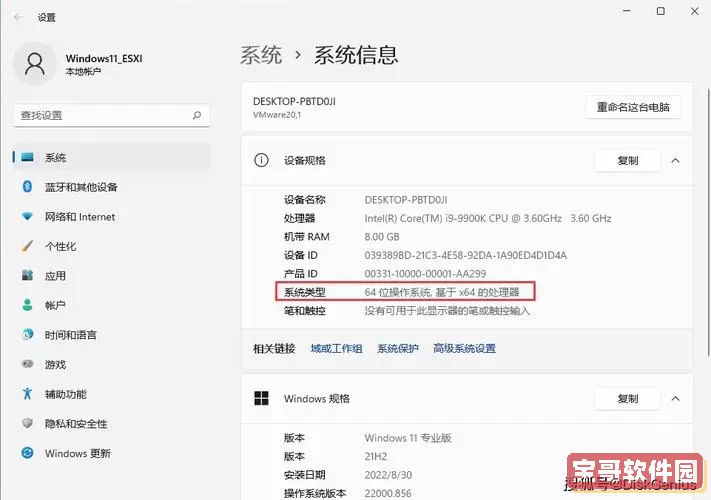
方法一:通过“系统信息”工具进行检测
第一种方式是利用“系统信息”实用程序来判断您的操作系统是32位还是64位。具体步骤如下:
首先点击屏幕左下角的“开始”按钮。
在搜索栏中输入“系统信息”,并点击出现的“系统信息”应用图标以打开它。
在弹出的窗口中,寻找“系统类型”这一项内容。
如果显示为“x64 基于 AMD64 的 PC”,说明您的系统是64位架构;如果显示为“x86 基于 x86 的 PC”,则代表为32位系统。

方法二:通过“设置”面板进行查询
您也可以通过Windows 10内置的“设置”菜单快速查看系统的位数。操作步骤如下:
首先点击“开始”按钮,然后选择齿轮图标进入“设置”。
在弹出的界面中,点击“系统”类别。
在左侧导航菜单中,向下滚动找到“关于”选项并点击进入。
在“关于”页面中,可以找到“系统类型”一栏,清晰显示当前的Windows版本是32位还是64位。
方法三:借助控制面板进行确认
传统的Windows管理工具——控制面板,也能帮助确认系统架构。操作步骤如下:
右键点击“开始”按钮,选择“控制面板”。
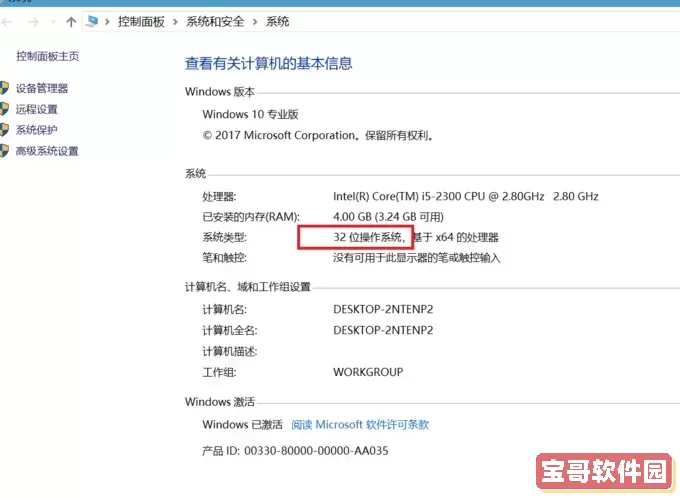
在控制面板中,将查看方式切换为“大图标”或“小图标”,然后点击“系统”选项。
新打开的“系统”窗口会显示“系统类型”,从中可以直观得知您的Windows是32位还是64位架构。
方法四:利用命令提示符快速检索
对于喜欢使用命令行工具的用户,可以借助命令提示符快速检测:
按下“Win + R”组合键,打开“运行”界面。
在输入框中键入“cmd”并敲击回车,以启动命令提示符窗口。
在命令行中输入“wmic os get osarchitecture”,然后按回车键。
系统会输出“32-bit”或者“64-bit”,明确显示操作系统的架构类型。
了解您的Windows 10系统是基于哪种位数,不仅便于选择最合适的软件和硬件,还能优化系统性能。通过上述多种方法,您可以轻松快速地获取所需信息。这些方法操作简便,无论技术水平高低,都能方便使用。希望这篇指南能帮到您,让您的计算机管理变得更为得心应手。如有疑问,欢迎随时咨询!
