在日常使用计算机的过程中,许多用户会遇到在一段无操作时间后屏幕自动变黑的现象。虽然此功能有助于节省能源和延长显示屏的寿命,但对于需要长时间盯着屏幕查看信息或进行工作与娱乐的情况下,这种设置可能带来诸多不便。本文将详细介绍如何关闭电脑自动黑屏的功能,以及如何迅速恢复显示的操作步骤。
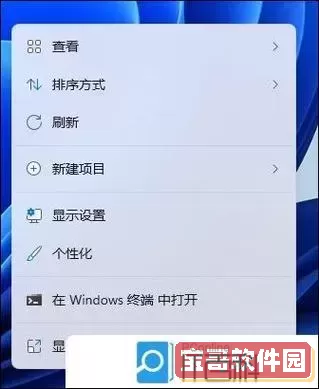
首先,我们来看一下在Windows操作系统中取消屏幕自动黑屏的方法:
在Windows平台禁用自动黑屏的操作指南
1. 点击“开始”菜单:在屏幕左下角的“开始”按钮上单击,弹出菜单界面。
2. 进入“设置”界面:在弹出菜单中找到代表齿轮的“设置”图标,点击打开。

3. 进入“系统”配置项:在设置窗口中找到“系统”类别图标,点击进入详细设置界面。
4. 选择“电源和睡眠”选项:在左侧菜单栏中找到“电源和睡眠”,点击进入相关配置页面,了解关于屏幕和待机状态的设置参数。
5. 调整屏幕关闭时间:在“屏幕”节中,将“接通电源时等待...分钟后关闭显示器”的选项改为“从不”,即可实现解除自动黑屏限制。同样,对于“电池供电时”,也可以选择“从不”。
6. 禁用睡眠状态:在“睡眠”部分,将“在无操作时进入睡眠”的时间设为“从不”,从而防止电脑在未操作时进入休眠状态。
执行上述步骤后,您的设备屏幕将不会自动关闭或变黑,可以长时间专注于未中断的操作中。
在macOS系统中取消屏幕自动黑屏的方法
若您使用的是苹果电脑,关闭自动黑屏同样很简便:
1. 打开“系统偏好设置”:点击屏幕左上角的苹果标志,从下拉菜单中选择“系统偏好设置”。
2. 进入“节能”设置:在系统偏好设置窗口中找到“节能”图标,点击进入对应界面。
3. 设置显示器睡眠时间:在“节能”界面中,会显示一个“将显示器置于睡眠状态”的滑块,将其拖动至“永不”。这样可实现屏幕不会因为无操作而自动黑屏的目的。
4. 针对使用笔记本的用户:确保在“电源适配器”和“电池电源”两种模式下都调整该设置为“永不”。
重新激活显示屏
假设已启用自动黑屏功能,但希望手动开启显示屏,只需按照以下操作进行:
1. 进入之前所述“电源和睡眠”或“节能”设置界面,根据需要调整时间限制。例如,为了让屏幕在一定时间后自动关闭,可以设置为15分钟、30分钟等,以符合使用习惯。
2. 退出设置窗口,系统会自动保存您的调整方案。
调整电脑屏幕自动黑屏的操作既简单又方便,无论是Windows还是macOS系统,都可以通过设置轻松实现。合理配置黑屏时间,不仅可以节约能源,还能有效保护显示设备,提升用户体验。希望本文的指南能够帮助您更好地掌控电脑显示设置,使您的操作更加得心应手与舒适自在。
