伴随着Windows 11的正式发布,许多用户对其界面设计的新颖感到欣喜。任务栏的半透明效果是其中备受喜爱的特色之一,能够为桌面带来更加时尚和现代的视觉体验。然而,一些用户在实际使用中发现任务栏的透明度有时会出现失效,导致界面变得平淡无奇。本文将详细介绍如何设置Windows 11中任务栏的透明度,以及应对透明效果失效的具体方法。
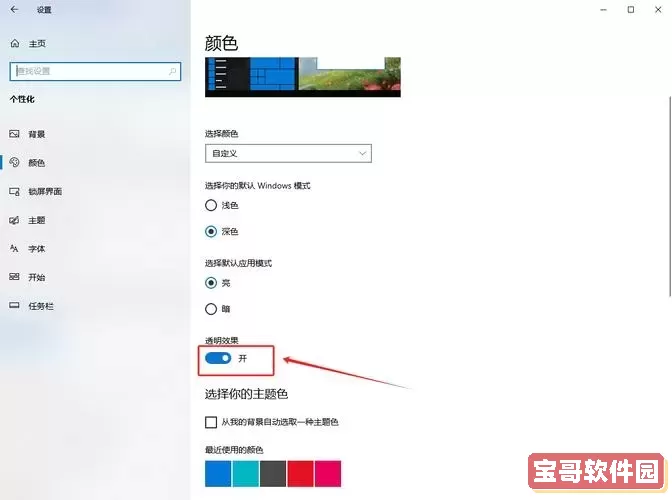
一、修改任务栏透明度的具体操作步骤
1. 进入设置界面:首先点击屏幕左下角的“开始”按钮,然后选择“设置”(齿轮图标)。也可以使用快捷键“Windows + I”直接打开设置窗口。
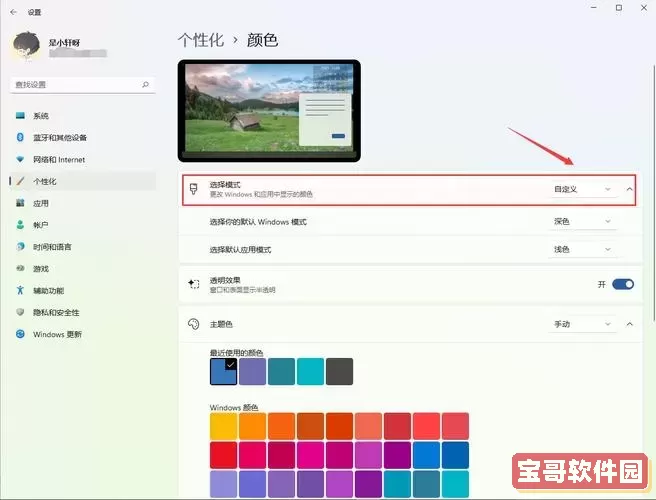
2. 导航至个性化菜单:在设置页面左侧找到“个性化”栏目,点击进入对应设置界面。
3. 调整颜色选项:在个性化设置中选择“颜色”,这里可以看到多项与界面色彩相关的配置项。
4. 激活透明效果:在“颜色”设置中找到“透明效果”开关,将其开启。系统会自动应用透明效果到任务栏及其他窗口元素中。
5. 查看最终效果:完成上述设置后,可以返回桌面观察任务栏的变化。通常,这会让任务栏与背景融为一体,带来更为流畅的视觉过渡效果。
二、透明度失效的常见原因及对应解决办法
尽管操作简单,但部分用户会遇到任务栏透明效果无法显示的问题。这可能由以下几方面因素引起:
1. 系统性能优化设置:Windows 11提供多种性能模式,有些配置可能会影响透明效果。建议在“设置”→“系统”→“关于”中,确认当前性能状态是否为“最佳视觉效果”。
2. 显卡驱动程序版本过旧或存在问题:透明效果高度依赖显卡的硬件支持。如果驱动程序未及时更新或出现故障,可能导致透明度不能正常显示。解决方法包括:
- 右键点击“开始”按钮,选择“设备管理器”。
- 展开“显示适配器”类别,找到你的显卡设备,右键选择“更新驱动程序”以获取最新版本。
3. 第三方软件冲突:某些桌面美化、主题切换软件可能会影响Windows内置的透明效果。建议尝试临时关闭或卸载此类软件,观察是否能恢复透明度效果。
4. 系统版本未保持最新:确保您的Windows 11已更新至最新版,微软会定期推出修复补丁和性能优化包。在“设置” → “Windows更新”中检查并安装所有可用更新,以确保系统稳定与兼容性。
三、提升桌面美观的其他方法
除了调节透明度外,还可以尝试以下几种方式,进一步美化您的任务栏:
1. 改变颜色方案与主题风格:在“个性化”设置中选择不同的配色方案或桌面主题,使任务栏外观焕然一新。
2. 自定义任务栏图标布局:右键点击任务栏,选择“任务栏设置”,自定义图标排列和显示内容,如快速启动、搜索框等,优化使用体验。
3. 利用第三方工具实现透明效果:市面上存在一些专业插件或软件专门用于增强任务栏的透明度和视觉效果。如果系统自带功能不足以满足需求,可考虑试用这些第三方解决方案。
设置Windows 11任务栏的透明度不仅可以提升桌面的整体美感,更能增强操作的舒适度。只需按照上述操作步骤,即可轻松实现理想的透明效果;若遇到透明失效的问题,则需要检查系统性能设置、驱动程序状态,或关闭潜在冲突的软件,进行针对性修复。希望本指南能帮助您更好地定制个性化的桌面环境,让您的Windows 11界面更加时尚、高效。如有疑问或建议,请随时在评论区留言交流!