在进行游戏、设计或其他图形密集型任务时,显卡的性能起到核心作用。而驱动程序的稳定性直接关系到显卡的正常表现。遇到画面卡顿、程序崩溃等现象时,很可能是驱动出现了故障。怎样判断显卡驱动是否出问题呢?小编将为您提供一些实用的检测方式和步骤指南。
一、观察系统运行状态
需要留意电脑在使用中显卡部分的表现。如果你在游戏或图形处理软件中频繁遭遇以下情况,可能代表驱动存在异常:
画面撕裂:屏幕出现不同步的情况,影响视觉体验。
掉帧:应用或游戏出现突发性卡顿,画面不流畅。
闪退:应用在启动或运行过程中突然关闭。
黑屏:电脑开机后或操作中屏幕变黑,但系统仍在运行状态。
如若出现上述现象,则应重点怀疑显卡驱动的稳定性和状态是否正常。二、确认驱动版本并及时更新
驱动程序版本过旧可能引发兼容性降低或性能下降的问题。建议按以下步骤核查和升级驱动:
右击桌面空白区域,选择“显示设置”。
滚动至底部,点击“高级显示设置”。
找到并进入“显示适配器属性”。
在弹出的窗口中切换到“驱动程序”标签,可以看到当前驱动版本号。
建议访问显卡制造商官网(如NVIDIA、AMD或Intel),下载最新的驱动程序版本,安装以确保驱动最新且最兼容。
保持驱动程序为最新版,有助于解决既存的兼容性和性能问题,提高系统稳定性。
三、借助检测工具进行诊断
除了手动检查外,还可以利用专业检测工具对显卡驱动状态进行评估。推荐几款常用的软件:
GPU-Z:简便而详细的显卡信息检测工具,可以获取显卡硬件配置及驱动版本信息。
FurMark:压力测试软件,通过负载运算检测显卡的稳定性和散热性能。
3DMark:评测基准软件,通过分数评估显卡整体性能是否正常。
利用这些工具检测所得的结果,有助于判断驱动是否匹配硬件性能,是否需要修复或重装驱动程序。
四、尝试重新安装或更新驱动
若上述方法未能解决问题,可以考虑重新安装或更新显卡驱动,是一项有效的修复措施。具体步骤包括:
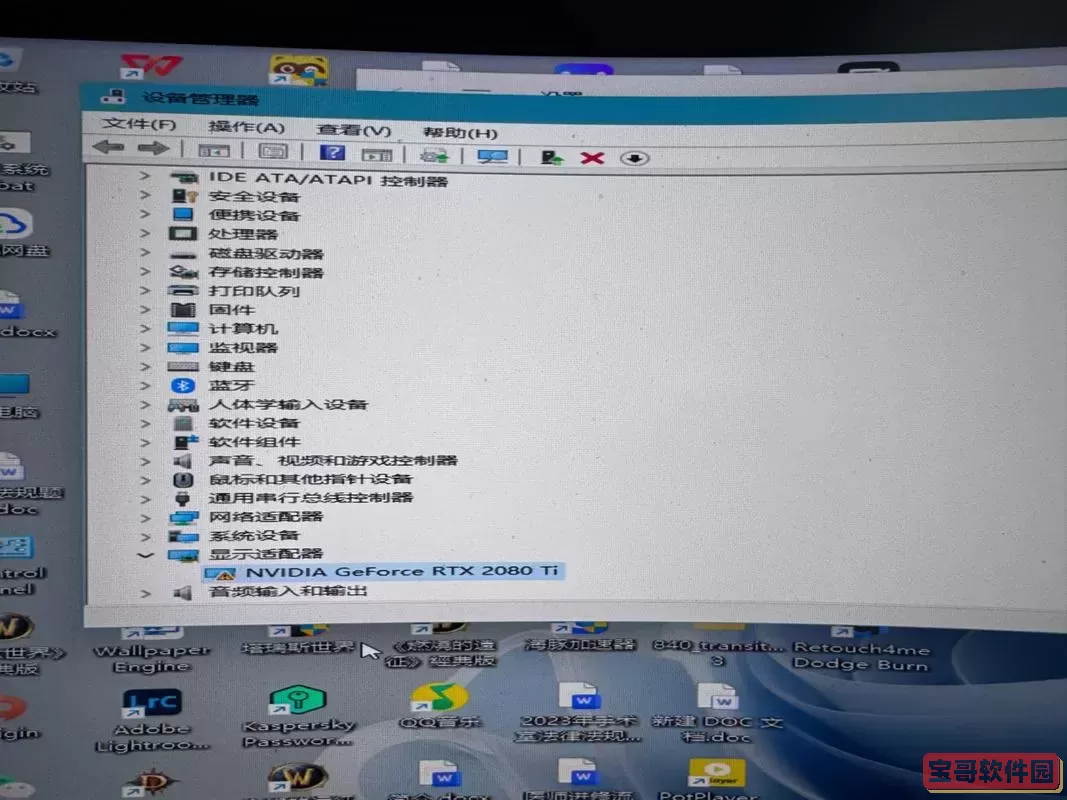
打开“控制面板”→“设备管理器”。
在“显示适配器”类别下找到你的显卡,右键选择“卸载设备”。
勾选“删除此设备的驱动软件”,确认卸载操作。
重启计算机,Windows会自动安装基础驱动程序。
之后,建议手动下载安装最新驱动程序,确保驱动版本为最新版,提升兼容性和性能表现。
五、咨询专业技术支持
如果经过上述检测仍无法排查或解决问题,建议求助专业技术人员。可以带上电脑到正规维修点,或联系设备厂商客服,通过技术支持得到更深入的诊断和修复方案。专业人士具备更先进的检测工具和经验,能更高效地定位故障所在。
显卡驱动问题可能引发多方面的系统性能瓶颈,因此及时进行检测、诊断并修复尤为重要。借助以上多种方法,包括系统观察、版本检测、专业软件检测、驱动重装以及专业咨询,能够帮助用户有效识别并解决驱动故障,保证电脑的正常高效运行。维护良好的驱动状态,不仅能提升工作和娱乐体验,还能充分发挥硬件潜能,确保系统稳定可靠。
