在使用雨课堂进行学习和资料整理时,偶尔需要将部分课程内容导出为PDF文件,方便存档或后续应用。以下将逐步介绍在雨课堂中实现内容打印成PDF的具体操作流程。
首先,启动雨课堂客户端应用程序,并使用你的账号登录,然后进入你所需打印的课程页面。在界面中定位你希望转换为PDF的具体内容,如课件、文本资料等。
对于课件内容,一般会在课程界面上直接展示。若需要打印,可点击对应的课件区域,可能会弹出一系列操作选项。有些版本会直接提供“打印”按钮,点击后会出现打印设置窗口。在此窗口中,你可以选择打印机、调整打印份数、设定打印页码范围等,确保所有参数符合需求。同时,别忘了在打印机属性中确认纸张尺寸和打印方向正确无误。如果没有直接的“打印”按钮,不妨利用手机或平板的分享功能,选择“打印”选项,操作路径可能因设备系统不同而异,但基本原理相似。
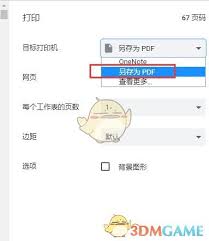
对于文档类型的内容,在浏览文档时同样会出现“打印”的入口图标或链接。按照类似的操作步骤,设置好打印参数,完成内容输出。
此外,如果通过网页端访问雨课堂,打开相关课程页面后,找到你要打印的内容区域。然后使用快捷键“Ctrl + P”(macOS用户使用“Command + P”),调出浏览器的打印对话框。在这里,可以像普通网页打印一样调整格式、范围和份数等参数。建议勾选“背景图像”或“背景颜色”等选项,以确保打印出来的PDF内容与屏幕显示一致,完整且专业。
在实际打印过程中,耐心等待任务完成,直至纸质输出或虚拟PDF文件生成完毕。完成后,你可以在手机的文件管理应用或电脑的默认保存位置找到已生成的PDF文件。通过此方法,雨课堂中的课程内容被成功转化为PDF文件,便于日后查阅、复习或分享。不论是学术资料、工作资料还是学习笔记,此方式都能满足多样的需求。希望以上详细操作指南能帮助你顺利实现雨课堂内容的PDF打印及保存工作。
