在计算机日常使用中,偶尔需要更换硬盘或者对存储设备进行升级更新,此时便涉及到系统的迁移。diskgenius作为一款功能强大且操作简便的磁盘管理工具,能够有效协助用户完成各类系统迁移任务。以下将详细介绍利用 diskgenius进行系统迁移的具体步骤与操作要点。
一、提前准备工作
1. 连接好目标硬盘,确保其已正确连接至电脑,并具备足够的存储空间以容纳迁移后的完整系统数据。
2. 下载并安装最新版本的 diskgenius软件,确保拥有完整的功能支持和稳定性。
二、启动并进入 diskgenius界面
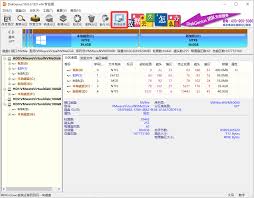
运行 diskgenius后,界面中会展示当前连接的所有硬盘设备及其分区信息,方便后续操作选择源盘和目标盘。
三、选定源磁盘
在磁盘列表中找到安装有操作系统的源硬盘(通常为C盘所在分区),右键点击该分区,选择“克隆分区”选项,准备开始迁移设置。
四、配置克隆参数
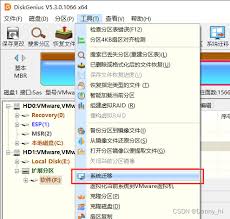
1. 在弹出的“克隆分区”对话框中,默认已选择包含系统的分区,一般无需修改。
2. 指定目标硬盘,即迁移目的地硬盘,分区选择应根据实际容量进行匹配,建议选择大小相近或更大的分区以保证数据完整性。
3. 确认无误后,点击“开始”按钮,系统会弹出提示确认操作风险,确认无误后即可启动克隆过程。
五、等待克隆完成
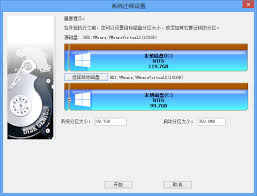
系统迁移的整个过程会耗费一定时间,具体取决于系统数据的大小。在此期间,请勿中断操作,以避免导致数据不完整或系统损坏的风险。
六、调整引导顺序
系统迁移完成后,需进入电脑的bios设置界面,将刚迁移完成的硬盘调整为第一启动项。配置完成后,系统就能从新的硬盘正常启动了。
七、系统检查与后续优化
电脑成功启动后,应登录系统并检查所有驱动程序是否正常加载,硬件设备运行是否正常。如发现问题,可下载相应的驱动程序进行安装,以确保系统的稳定性和性能表现。
通过以上步骤,借助 diskgenius 工具,即可高效、可靠地完成系统迁移。其操作界面直观,功能全面,能快速将操作系统迁移到新硬盘,延续电脑的正常运行状态。无论是硬盘升级还是更换存储设备,diskgenius 都是值得信赖的系统迁移助手。