作为一款功能强大且广受欢迎的视频编辑软件,会声会影x9的渲染过程是将完成编辑的项目转化为最终可播放格式文件的关键环节。以下将详细介绍会声会影x9中进行渲染的具体步骤和操作技巧。
一、前期准备工作
在开始渲染之前,务必确认所有的编辑工作已全部完成,包括素材剪辑、特效添加、字幕插入等。还应检查时间轴上素材的排列是否合理,确保没有遗漏或错误,从而保障最终输出效果的质量与完整性。
二、选择适合的输出格式
打开会声会影x9后,点击软件顶部菜单栏中的“分享”按钮。在弹出的菜单中,可以选择多种视频格式,如mp4、avi、wmv等。根据输出设备或使用需求,合理选取对应格式。例如,若视频用于手机播放,建议选择兼容性好的mp4格式,以确保播放流畅。
三、配置渲染参数
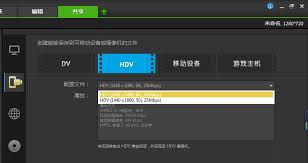
1. 视频参数调整:在分享设置界面,可手动调节视频的分辨率和帧率。高分辨率能提升画质,但会增加文件体积;常用的帧率为25fps或30fps,能有效保证视频的流畅显示。
2. 音频配置:确保音轨的音量大小、声道布局符合要求。可以提前试听,确认没有噪声、杂音,也没有音量不均匀的问题,以获得最佳听觉体验。
四、正式开始渲染流程
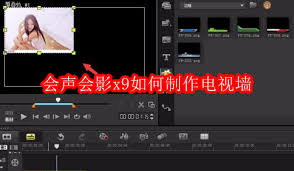
参数设置完成后,点击“开始”按钮,即可启动渲染过程。渲染所需时间依据视频长度、内容复杂度以及电脑硬件性能而异。在渲染期间,建议避免运行其他占用大量资源的程序,以减少渲染失败或速度变慢的风险。
五、检视渲染结果
当渲染完毕后,软件会弹出提示窗口通知用户。此时可以在预设的输出文件夹中找到生成的视频文件,双击打开查看。如果发现视频输出存在问题,可以返回会声会影x9,重新检查编辑流程和渲染设置,调整后进行再次渲染,以确保输出质量达到预期标准。
综上所述,通过遵循以上步骤,用户可以熟练掌握会声会影x9的渲染操作,顺利将精心制作的视频项目转换为高品质、可播放的终端文件,满足各种使用场景的需求。
