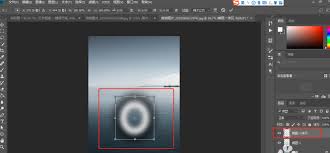
在使用ps创建水面波纹效果时,能够为画面带来更加生动和灵动的视觉表现。以下将逐步讲解实现方法的详细步骤。
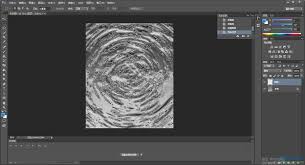
首先,启动ps软件,导入需要添加水面波纹的图片素材。
然后,进入“滤镜”菜单,找到“扭曲”类别,选择其中的“水波”滤镜应用到当前图层。
在弹出的“水波”设置对话框中,可以调节多个参数。“数量”越大,产生的波纹越繁密;“起伏”控制波纹的高度变化,增加起伏可以使波纹更具立体感;“样式”可选“水池波纹”、“同心圆”或“棋盘格”等,根据所需效果进行挑选。例如,要模拟平静水面的微妙波动,可以选择“水池波纹”样式。不断调整参数,尝试不同组合,直到达到理想的波纹效果为止。
如果觉得波纹还不够细腻,可以采取额外措施。复制背景图层,形成“背景 拷贝”新图层。再选择“滤镜”中的“模糊”—“高斯模糊”,给该图层添加适度的模糊效果,使水面波纹看起来更自然,仿佛具有一定的深度和质感。
接着,调整“背景 拷贝”图层的不透明度,一般设置在70%左右,这样既能突出波纹效果,又不会过于突兀地影响整体画面的统一感。
另外,可以通过添加蒙版以进行局部修饰。为“背景 拷贝”图层添加蒙版,再用黑色画笔工具在蒙版上涂抹,不需要波纹的区域(如岸边或背景物体)就会被隐藏,而水面部分则清晰显示出波纹效果,增强画面层次感。
如若希望波纹动态效果更突出,还可制作动画。在时间轴面板中设定帧动画,通过在不同帧中微调波纹参数或移动位置,制造出水面轻微流动的动态。设置合适的帧延时,保存为gif格式,即可呈现逼真的动态水面波纹效果。