在使用谷歌浏览器浏览网页时,可能会需要对页面进行强制缩放,以满足不同的显示需求。以下将详细介绍在谷歌浏览器中设置强制缩放的方法步骤。
一、启动谷歌浏览器
首先,找到桌面上的谷歌浏览器图标,双击打开应用程序以启动浏览器。
二、进入浏览器的配置界面
点击右上角的三个竖点菜单按钮,然后在弹出菜单中选择“设置”选项进入设置页面。
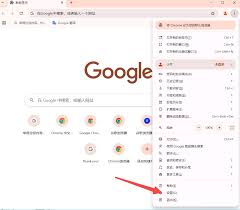
三、寻找缩放相关设置项

在设置界面中,向下滚动屏幕,找到“外观”部分。在此区域内,可以找到“页面缩放”这一调节项。
四、调整强制缩放比例
通过拖动滑块,可以灵活调整页面的缩放程度。例如,要将页面放大到200%,只需将滑块向右拉到对应位置。完成后,关闭设置页面以保存更改。
五、应用强制缩放设置
每次重新访问网页时,页面都将按照你设定的缩放比例显示。如果想让某个网站自动采用特定缩放比例,可以将其加入书签,同时修改书签属性实现自动缩放。具体操作为:右键点击书签,选择“属性”,在“目标”栏内,在网址后添加“ --force-device-scale-factor=缩放值”(例如“ --force-device-scale-factor=2”),确认后点击“确定”。
综上所述,通过上述步骤,你可以方便快捷地在谷歌浏览器中实现页面的强制缩放功能。这不仅有助于提升阅读体验,还能更好地适应不同的屏幕显示需求。希望这些方法能帮助你更灵活地掌控网页显示效果,让使用体验更加顺畅高效。
