在日常使用电脑的过程中,确保驱动程序的正确安装尤为重要。作为一款功能强大的驱动管理工具,驱动总裁提供了便捷的离线驱动安装方式,深受用户青睐。今天,将为大家详细讲解如何利用驱动总裁完成离线驱动的安装操作。
准备阶段
首先,应从官方渠道或经过权威验证的来源下载驱动总裁的离线驱动包,并将其存放在易于查找的位置,比如桌面。同时,准备需要进行驱动安装的电脑,确保其处于正常开机状态,且无任何运行障碍。
进入安全启动模式
重新启动电脑,在启动过程中不断按压相应按键(例如F8键),进入安全模式。在此模式下,系统仅加载必要的驱动程序,有效避免新驱动安装时出现的冲突或错误。
启动驱动总裁程序
在安全模式下,找到已保存的离线驱动包位置,双击驱动总裁安装文件,启动程序。此时,驱动总裁会自动检测当前系统的硬件配置,为后续操作提供基础信息。
选择离线驱动安装选项
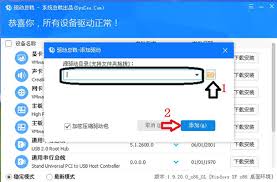
在驱动总裁的主界面上,找到“离线安装”功能,点击进入。程序会提示你从预先下载的离线驱动包中选择对应的驱动文件,确认无误后,点击“确定”开始下一步。
正式开始安装流程
驱动总裁会自动解析驱动包内容并进行安装。在此过程中,请勿中断或进行其他操作,以确保安装顺利完成。安装完毕后,系统会提示重启,重启后新驱动即可生效,确保硬件正常工作。
通过以上这些简洁明了的步骤,你就可以轻松借助驱动总裁实现离线驱动的快速安装。无论是显卡、声卡还是网络适配器的驱动,都能精准快速地完成配置,从而优化硬件性能。无需担心网络连接问题导致驱动无法安装,轻松解决驱动难题,提升电脑运行的顺畅度。立即试用,享受更加稳定高效的使用体验吧!
