在日常办公中,常需将Excel中的数据粘贴至Word文档中。可是,当表格较大时,直接复制粘贴往往导致内容横向无法完全展现,影响整体排版美观及阅读体验。本文将介绍多种实用技巧,帮您轻松解决此类难题。
调整Word页面布局设置
首先,建议优化Word的页面布局,以更好适配大型表格。具体步骤如下:
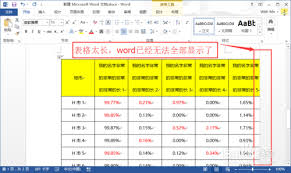
打开Word文件,切换至“布局”标签页。
找到“大小”选项,选择更宽阔的纸张尺寸,例如A3或B5。
随后点击“方向”,将页面方向设为“横向”,以增加页面宽度,利于完整展示表格内容。
缩减字体及单元格尺寸
若页面调整仍不能完全解决问题,可尝试缩小表格中的字体及单元格尺寸,具体操作如下:
选中整个表格,右键选择“表格属性”。
在“表格属性”窗口,切换到“行”选项卡,取消勾选“指定高度”,并设置为自动调整行高。
切换至“单元格”选项卡,在“默认单元格选项”中根据需要调整单元格的行高和列宽。
返回文档,适当调小表格中字体大小,使其与调整后的单元格匹配。
拆分大表格成多个小表格
若以上方法仍未达到理想效果,考虑将大型表格拆分为几个较小的独立表格,具体步骤如下:
确定拆分位置,可根据行数或内容逻辑进行划分。
将光标定位于拆分点,按回车插入空白行。
利用鼠标选中要移动的部分,剪切(Ctrl+X),然后粘贴(Ctrl+V)至新插入的空行下方。
重复此操作,直到各小表格均能在当前页面正常显示。
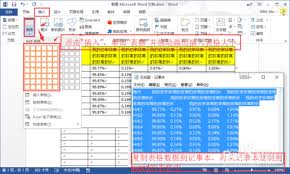
导出表格为图片插入Word
针对结构复杂、难以调整的表格,可以将其转为图片格式后插入Word文档,虽然无法编辑,但能完整呈现内容。具体做法如下:
在Excel中选中所需导出的表格区域。
按Ctrl+C复制选中部分。
打开画图工具或其他图像编辑软件,按Ctrl+V粘贴内容。
将粘贴后的内容另存为图片格式,如PNG或JPG。
最后,将保存好的图片插入到Word文档中。
总结
本文介绍了几种在Excel复制表格至Word时,针对表格过大导致横向显示不完整问题的解决方案。希望这些方法能助您提升文档排版效果和工作效率。不同场景下,灵活组合使用以上技巧,方能找到最合适的处理方式。
