在ps2021里,调整文字透明度是一项非常实用的技能!它能赋予你的设计作品更多层次感和独特风采。别急,按照下面步骤操作,很快你就能轻松掌握这个技巧!
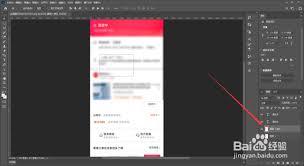
选中目标文字图层
启动ps2021软件,导入待编辑图片,定位到包含需调整透明度文字的图层。点击选中该图层,此时文字周围会出现一个矩形框,表示选中状态已激活。
定位不透明度控制
在ps2021界面底部找到“图层”面板,确保目标文字图层处于选中状态后,在该面板中找到标有“不透明度”的控制项。这个控制一般位于图层名称下方,以百分比滑块形式呈现。
调整透明度数值
点击“不透明度”旁的百分比输入框,直接输入想要设置的透明度值,范围从0%(完全透明)至100%(完全不透明)。例如,若要文字半透明,输入50即可。此外,也可通过拖动滑块,向左移动则透明度降低,文字变得更透明;向右移动则透明度升高,文字逐渐清晰。
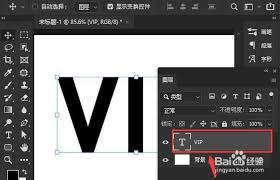
实时观察调整效果
在调节透明度过程中,画布上的文字会即时反映出变化情况。你可以细致观察文字与背景的融合度,反复微调直至满意为止。
拓展的相关功能
除了调整基本的不透明度外,ps2021还支持通过“图层样式”中的“投影”“内阴影”“外发光”等效果进一步丰富文字视觉表现,这些样式同样受到文字透明度影响。灵活运用这些设置,将让你的文字设计更具层次与艺术感。赶快实践,让你的文字在ps2021中焕发全新魅力吧!
