snipaste是一款极具实用价值的截图工具,但有时会遇到安装包损坏的情况。别担心,下面为你介绍几种实用且高效的修复方案。
确认下载来源
首先,请务必核实安装包的下载渠道是否正规可靠。若安装包是从非官方或不明渠道获取,极有可能本身就存在问题。建议直接访问snipaste官网,下载最新且稳定的安装文件,以保障文件完整性和安全。
重新下载安装文件
1. 进入snipaste官方网站,选择与你系统兼容的安装包下载安装。
2. 保持网络环境稳定,避免在下载过程中断,防止文件损坏。

3. 下载完成后切勿急于安装,再次核对文件大小是否与官网公布的数据一致,确保文件未被破坏。
排查杀毒软件干扰
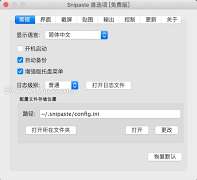
某些杀毒软件有时会误将Snipaste安装包识别为病毒或恶意程序,进而阻断下载或破坏文件。建议尝试关闭杀毒软件后重新下载。如果关闭杀毒软件后安装成功,说明之前是杀毒软件误判所致。安装完成后,将Snipaste加入杀毒软件信任白名单,以避免今后再发生类似问题。
修复系统文件
1. 以管理员身份打开命令提示符窗口。
2. 使用“cd”命令切换至安装包所在目录,例如“cd d:downloads”(假设安装包位于D盘的downloads文件夹)。
3. 输入并执行命令“sfc /scannow”,该命令会扫描并修复Windows系统中的受损文件。如果安装包损坏是因系统文件异常引起,该步骤可发挥作用。
4. 等待扫描和修复完成后,再尝试重新安装Snipaste。
联系官方技术支持
若以上方法均无法解决安装包损坏问题,建议及时联系snipaste官方技术支持团队。请详细描述遇到的具体问题,并提供下载来源、系统环境等信息,以便官方能针对性地协助你解决安装难题。采用以上策略,基本可以成功修复Snipaste安装包损坏问题,保障你顺畅使用这款优秀截图软件。
