在使用剪映进行视频编辑时,有时需要将原始视频中的声音删除,那应当如何实现呢?下面为大家详细介绍具体步骤。
启动剪映并导入视频素材
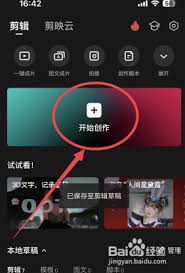
首先,打开剪映软件,进入主界面后,点击“开始创作”按钮。从手机相册或其他存储位置选择需要处理的视频文件,确认后点击“添加到项目”以导入素材。
分离音频轨道以便单独处理
视频导入后,找到时间轴上的视频片段。长按该视频,弹出菜单后选择“分离音频”。此操作的核心在于将视频和其原声拆分成两个独立的轨道,从而实现对音频的单独调整和删除。
删除视频的原始声音
完成音频分离后,音频轨道上会显示原视频的声音波形。此时,点击该音频片段,然后在操作菜单中选择“删除”,便可轻松去除原始声音,为后续添加新音乐做准备。
插入新的背景音乐或音效
去除原声后,可以根据视频的主题和氛围,加入喜欢的新音乐或音效。剪映自带丰富的音频资源库,包括多样的背景音乐、环境声等。点击“音频”按钮,在音频库中浏览并选择合适的素材,将其添加到时间线,并调整位置和时长,使之与视频内容协调一致。
调节音频参数以优化效果
为了实现更佳的听觉效果,可以对所添加的音频进行细节调整。在时间轴上选中音频片段,点击右上角的“音频”图标进入编辑界面。在这里,可以调节音量,实现左右声道平衡;添加淡入淡出效果,使声音切换更自然;还可以微调音调、速度等参数,创造出个性化的声音效果,提升整体观看体验。
综上所述,通过以上步骤,您可以借助剪映轻松地删除视频中的原声,并插入自己喜欢的背景音乐或音效,为作品增色添彩。发挥创意,用剪映制作出更具吸引力和专业水准的视频作品吧!
