在日常使用iPhone的过程中,你是否曾因屏幕过大而感到操作不便?特别是在单手握持时,想要迅速触碰屏幕顶部的各种按钮似乎变得尤为困难?好消息来了!苹果公司在iOS 12系统中引入了一项实用的辅助功能——单手操作模式,旨在帮助用户更轻松地操控设备,节省操作时间,提高效率。
第一步:进入“设置”菜单,开启辅助功能首先,解锁你的iPhone,找到并点击“设置”图标。这一步操作简便,大部分用户都能快速完成。随后,在设置列表中找到“通用”选项,点击进入。在打开的页面中,会显示多项与手机相关的设置内容,而我们需要找到的是“辅助功能”。点击它,即可进入包含丰富辅助选项的界面。
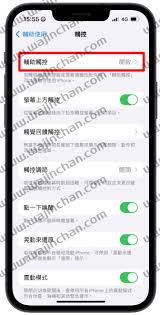
在“辅助功能”页面中,向下滑动直到找到“辅助触控”选项。虽然这个开关看似与单手操作没有直接关联,但实际上,它是实现该功能的关键环节。点击“辅助触控”,在弹出的设置界面中启用“辅助触控”功能。此时,屏幕上会出现一个可移动的小圆点,作为操作的快捷入口。
接下来,点击该小圆点,进入辅助触控的详细设置。在众多可配置的功能中,找到“单手操作”选项并点击进入。此处提供两种模式:左边和右边。根据你使用习惯选择适合的方向。设置完成后,屏幕内容会自动调整偏向左侧或右侧,使单手操作更加便利,拇指轻松触及屏幕边缘甚至中央区域都不在话下。
第三步:体验优化后的单手操作效果完成以上配置后,返回主屏幕,尝试拖动屏幕确认单手操作是否生效。你会发现,原本难以触达的屏幕顶部区域,如通知栏、控制中心等,现在变得触手可及。不论是拉开通知中心、调节亮度,还是快速切换应用,都变得更加顺畅自如。此外,辅助触控的小圆点还可以作为快捷按钮,进一步简化日常操作步骤。
总结:科技以人为本,服务生活通过上述步骤,你已经成功开启了iOS 12中的单手操作模式。这一功能不仅充分展现了苹果在用户体验上的用心,也体现了其在人性化设计方面的深厚实力。希望这份指南能让你在快节奏的生活中,更加从容自如地使用iPhone,享受科技带来的便捷与舒适。如果觉得这篇文章对你有帮助,不妨分享给身边的朋友们,一起体验科技的魅力!
