在企业的日常管理中,钉钉提供的地理位置打卡功能极大地简化了考勤流程。然而,由于各种实际情况,可能需要对员工的打卡地点进行调整。接下来将从不同角度详细介绍相关的操作步骤和注意事项,以帮助您顺利完成设置变更。
一、掌握打卡政策
在着手修改位置打卡参数之前,务必熟悉钉钉平台的打卡规则及企业制定的考勤标准。明确规定的打卡时间段、地点限制等基础信息,有助于确保设定的合理性与准确性,从而避免后续出现偏差。
二、利用手机端进行设置

1. 打开考勤打卡界面:启动钉钉移动应用,点击底部菜单中的“工作”标签,然后找到并进入“考勤打卡”模块。
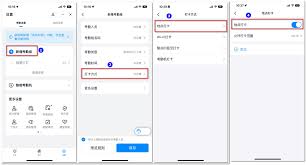
2. 选择目标考勤组:在考勤页面顶部区域,浏览不同的考勤组类别,点击对应需要调整的考勤组名称。
3. 配置打卡位置:在选中的考勤组详情页面,找到“打卡地点”选项。点击进入即可进行多项操作,若需添加新地点,选择“添加打卡地点”并准确填写地理信息;若要修改现有地点,则通过长按相应地点进行编辑或删除操作。
4. 其他相关设置:根据企业实际需求,还可以调整打卡方式(例如仅限Wi-Fi环境打卡、允许外勤打卡等)以及设置提醒功能。这些选项均位于考勤组的设置界面中,便于集中管理。
三、通过电脑端调整
1. 登录后台系统:使用管理员账号,通过浏览器访问钉钉管理后台(https://oa.dingtalk.com),输入账号密码进行登录。
2. 进入考勤管理界面:在后台首页,找到“考勤打卡”应用入口并点击进入,进入整体管理界面。
3. 选择对应的考勤组:左侧导航栏展示所有考勤组信息,点击目标考勤组进入详细设置页面。
4. 管理打卡地点:在考勤组设置区域,找到“打卡地点管理”部分。在这里可以进行地点的新增、删除、修改,以及设置打卡范围和精度,确保考勤流程符合企业需求的个性化要求。
四、需要注意的事项
>1. 变更打卡规则可能对员工的考勤记录产生影响,请提前通知员工,确认他们了解变化内容,以保证考勤的连续性和公平性。
2. 设置打卡地点时,应确保地点信息的准确性,避免因地点错误导致考勤记录失实或出现争议。
3. 当企业存在特殊考勤需求,比如按部门划分不同打卡地点,需根据实际情况进行详细配置,以确保考勤管理的公正、透明和高效执行。

综上所述,通过以上多个角度的介绍,您应已掌握如何对钉钉的员工位置打卡进行调整,从而更好地满足企业在考勤管理上的多样化需求。
