在使用OneNote过程中,自动识别并计算数学表达式虽提供便利,但有时也可能引起不便。那么,该如何将其禁用呢?
一、功能所在位置及启用状态
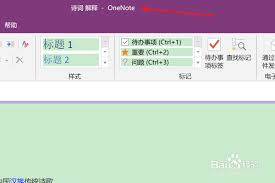
首先需要确认自动计算数学表达式的功能位置。在OneNote中,当你输入类似“2+3”这样的简单算式时,系统会自动计算出结果“5”,这表明该功能已开启。可以通过输入一些基础数学表达式进行测试:每次输入后若都能自动显示计算结果,则说明此项功能处于激活状态。
二、具体关闭步骤
操作方法相对简便。启动OneNote软件后,点击左上角的“文件”按钮,弹出菜单中选择“选项”。进入“选项”设置窗口后,在左侧导航栏找到“校对”标签,然后在右侧“自动更正选项”区域,点击“自动更正选项”按钮。接着会出现“自动更正”对话框,将切换至“数学自动更正”标签页。在这里,找到“在公式区域外自动计算数学公式”这一条,将其前面的勾选框取消,最后点击“确定”保存更改即可生效。
三、关闭后带来的影响
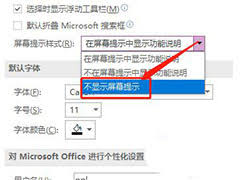
禁用自动数学计算功能后,输入的公式不会再自动生成结果。例如,输入“四乘五”,系统将不会自动显示“20”,而是保持原样。这对于只希望纯粹记录公式、避免误导的用户非常适用,也可以减少因自动计算结果不符合预期带来的困扰,从而让笔记更加专注于内容的准确记录。
综上所述,通过上述步骤即可轻松关闭OneNote中的自动数学表达式计算功能,从而满足不同用户个性化的记录需求,提升使用体验。
