在使用华为智能手机的过程中,用户有时需要了解或管理设备中的系统文件结构。这项操作属于较为高级的技术范畴,因为直接访问系统文件可能会影响设备的稳定性与安全性。然而,前提是你具备一定的技术知识,并清楚自己在操作什么,掌握查看系统文件目录的技能将大大提升你的设备管理能力。以下内容将详尽介绍相关步骤和注意事项,助你在华为手机上顺利查阅系统文件夹。
准备工作
在开始操作之前,务必提前备份所有重要数据,以免因操作失误导致数据丢失。此外,须开启手机的开发者选项以及USB调试功能,这是访问系统级文件的基础步骤之一。
1. 进入开发者模式:打开“设置”,找到“关于手机”,连续点击“版本信息”栏七次,直到提示“你已成为开发者”。
2. 启用USB调试:返回“设置”界面,进入“系统与更新”-“开发者选项”,找到并启用“USB调试”开关。
利用文件管理工具访问系统目录
华为自带的文件管理器默认不能显示全部系统文件夹。为了突破限制,可以尝试以下方法:
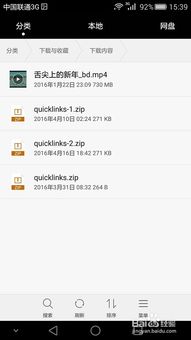
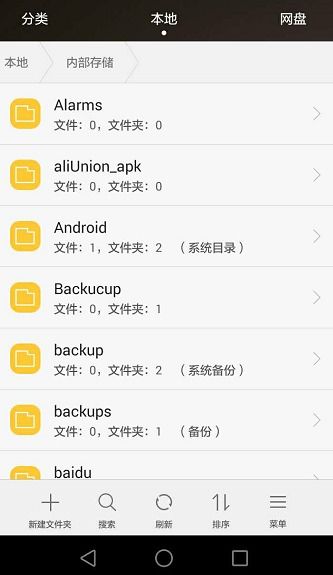
1. 采用第三方文件管理器:下载并安装支持root权限的文件浏览器,例如ES文件浏览器等。这些工具通常允许用户访问更深层次的系统目录。
2. 获得Root权限:如果手机未Root,可以考虑通过正规渠道进行Root,但需注意,此操作可能影响保修与设备安全,风险自负。
借助ADB命令行实现访问
对技术熟悉的用户,推荐利用电脑上的Android Debug Bridge (adb)工具远程操控系统文件。
1. 安装ADB:可从官网下载官方版本的ADB工具,按照指南完成安装配置。
2. 连接设备:用USB线连接手机与电脑,确保系统能正确识别设备。
3. 验证连接:打开命令提示符或终端,输入`adb devices`,确认设备已被检测到。
4. 操作步骤:使用`adb shell`命令进入手机的终端环境,然后通过`cd /system`或其他路径浏览系统文件夹内容。
重要提示
- 访问及修改系统文件存在导致设备不稳定甚至无法启动的风险,请谨慎对待每一步操作。
- 在操作前,请充分理解相关风险,避免造成不可逆的损失。
- 对于不熟悉命令行操作的用户,建议逐步学习,从简单的操作开始积累经验,避免盲目尝试复杂命令。
通过上述方法,你可以在华为手机上实现系统文件夹的查看。务必牢记安全第一,在进行任何更改之前确保已做好充足的备份与准备。
