在使用Mac电脑过程中,偶尔会碰到一些令人困扰的难题,比如无法识别apt。别担心,本文将详细介绍几种有效的方法,帮助你解决此类问题,提升你的Mac使用体验的流畅性与便利性。
理解apt以及其在Mac上的适用状况
apt(全名为Advanced Package Tool)是一款在Linux操作系统中被广泛采用的包管理工具,主要用于软件的安装、升级和维护。然而,macOS默认并没有预装apt,因此当试图在Mac上直接使用apt命令时,就会出现找不到的现象。
造成在Mac上无法找到apt的原因分析
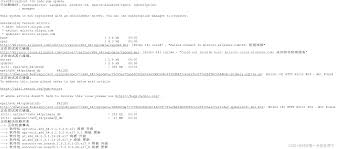
由于macOS基于BSD系统,其软件包管理方式与Debian系Linux不同,因此原生环境中未集成apt是正常的现象。但一些用户在安装特定软件或执行某些操作时,可能会误以为macOS应具有类似于某些Linux发行版的apt支持,从而产生困惑与误解。
应对在Mac上找不到apt的方法建议
第一种方案:借助Homebrew实现替代
Homebrew是Mac平台上极为流行的包管理器之一。你可以按照以下步骤安装Homebrew:
1. 打开终端窗口;
2. 将以下指令复制粘贴到终端中并回车执行:`/bin/bash -c "$(curl -fsSL https://raw.githubusercontent.com/Homebrew/install/HEAD/install.sh)"`;
3. 按照屏幕提示完成安装过程。
安装完毕之后,借助Homebrew,你可以方便地管理各种软件包,例如安装Python3:`brew install python@3.9`。
第二种方案:利用MacPorts进行软件管理
MacPorts也是一个十分优秀的包管理工具。具体操作如下:
1. 在终端中输入以下命令以下载和安装MacPorts:
`curl -L https://github.com/macports/macports-base/releases/download/v2.8.2/macports-2.8.2.tar.gz | sudo tar -xz -C /`;
2. 安装完成后,你就可以使用`sudo port install <软件名>`来安装各种所需软件,比如git:`sudo port install git`。
通过以上方法,无论是Homebrew还是MacPorts,都能有效弥补macOS中缺少apt的不足,为软件包管理提供极大便利。它们让你的Mac不再局限于系统自带的应用管理方式,而是拥有更灵活、更强大的包管理能力,从而轻松应对各种软件安装需求,享受类似Linux系统般的便捷体验。希望这些技巧能帮助你顺利解决问题,带来更愉快的使用感受!
