Canva可画是一款集多功能于一体的强大设计平台,不仅支持高效编辑图片,还能方便地插入视频元素,为你的作品增添丰富的动态效果。以下将为你详细介绍在Canva可画中嵌入视频的具体步骤。
准备工作
请确保你已成功登录到你的Canva可画账户。如果尚未注册,建议立即注册一个账号,开启你的创意设计之旅,从零打造极具特色的作品。
进入设计界面
启动Canva可画应用后,选择你计划添加视频的设计类型,比如海报、演示文稿等。你可以直接选择预设模板,也可以点击“空白页面”开始全新设计,然后进入编辑环境。
插入视频
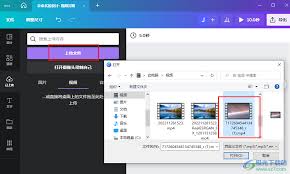
1. 在左侧工具栏中找到“元素”或“媒体”选项,并点击进入。
2. 在弹出的菜单中选择“视频”类别,浏览可用的视频资源。
3. 添加视频的方法有两种:
- 本地上传:点击“上传媒体”,弹出文件选择窗口,找到你电脑中的视频文件,确认后上传至设计中。
- 采用于Canva素材库:Canva提供丰富的视频素材。在“视频”库中浏览,找到适合你设计风格的视频,点击缩略图即可插入页面。
调整视频位置和尺寸

导入视频后,你可以对其进行多方面的个性化设置:
1. 大小与位置:通过拖动视频边框角的控制点调节尺寸,或者将鼠标悬停于视频上,按住并拖动以调整在画布上的位置。
2. 播放参数:选择视频后,上方工具栏会出现播放相关的选项,可设定自动播放、循环播放次数等偏好设置。
3. 裁剪操作:若需突出重点,可以点击视频,使用“裁剪”工具裁去不需要的部分,精确控制画面内容。
与其他元素的搭配
Canva可画的优势之一是能够将视频与文字、图像、图标等元素无缝结合。你可以在视频上覆盖说明文字,或与图片、符号搭配,增强视觉表现力。通过调整图层顺序和布局,使所有元素协调统一,形成具有吸引力的整体设计效果。
总结
利用以上步骤,你可以轻松在Canva可画中添加视频,并根据设计需要进行个性化调整。不管是制作宣传片、创新演示还是社交媒体内容,都能充分发挥Canva可画的强大功能,实现视频与其他元素的完美融合,让你的作品脱颖而出。快来试试吧!
